立場ごとの目次
立場の一覧
デモの入口の「デモとして試す」のボタンで、その立場の画面に切り替わります。
| 立場 | デモのボタン | 使う画面 | できること | できないこと | 見られない情報 |
|---|---|---|---|---|---|
| 一般社員 | 一般社員/高ストレス社員 | マイページ・健康の学び・ストレスチェック・面接の予約・ハラスメント相談 | 健診の結果を見る・ストレスチェックを受ける・面接を予約する・体調のひとことと健康メモを書く・健康の学びを受ける・相談を申し込む | 他の社員のページを開く | 他の社員の情報すべて |
| 上司 | (画面なし。届く連絡で説明) | 保健師から届く連絡と「確認した」のボタン | 部下の就業上の配慮(内容と期限)を受け取り、「確認した」を押す | 配慮の理由を聞き出す・健診の結果を見る | 所見・病名・健診の数値・ストレスチェックの結果・相談の中身 |
| 産業医 | 産業医 | 担当社員一覧・社員の詳細 | 精密検査の数値の診断・面接の記録・就業上の措置の判定・休職と復職の判定 | 担当の外の社員を開く | 担当の外の社員の情報 |
| 保健師 | 保健師 | 保健師のバックヤード・担当社員一覧・就業上の配慮の連絡 | 定期健診の分析・保健指導・食事の相談・相談の予約の管理・上司への配慮の連絡 | 就業上の措置や復職を判定する(産業医だけ) | 本人の同意がないストレスチェックの個人の結果 |
| カウンセラー・ハラスメント相談員 | カウンセラー(日常の相談)/ハラスメント相談員 | 相談窓口 | 日常の相談・ハラスメントの相談を受けて対応する | 健診の結果や判定を見る | 健診の結果・就業上の判定 |
| 人事担当者 | 人事担当者 | 社員一覧・休職と復職の管理・法令対応の記録・健康の取り組み状況・チーム改善の分析ほか | 社員の登録と異動・休職の発令と期限の管理・法令対応の記録・チーム単位の分析と打ち手 | 就業上の配慮の連絡を開く・個人の健康の情報を見る | 病名・診断書・健診の数値・ストレスチェックの個人の結果・相談と面談の中身・理解度チェックの点数 |
| システム管理者 | システム管理者 | ユーザー・権限管理・ロール新規作成・入社登録 | ユーザーとロール(権限)の管理・入社登録の本人照合 | 操作の記録を書き換える | (権限の設定によって決まる) |
| 監査役 | 監査役 | アラート受信トレイ・行動モニタリング | 警告の確認と対応の記録・誰がいつ何を見たかの確認 | 社員のデータを書き換える | 健康の情報の中身(記録に残るのは操作だけ) |
デモの入口(全員)
1見たい立場のボタンを押す
- デモを開くと、ログインの画面が出ます
- 下の黄色い枠「デモとして試す」の 9 つのボタンから 1 つを押します(メールアドレスとパスワードは要りません)
- 本番では、同じ画面でメールアドレスとパスワードを入れて「ログイン」を押します
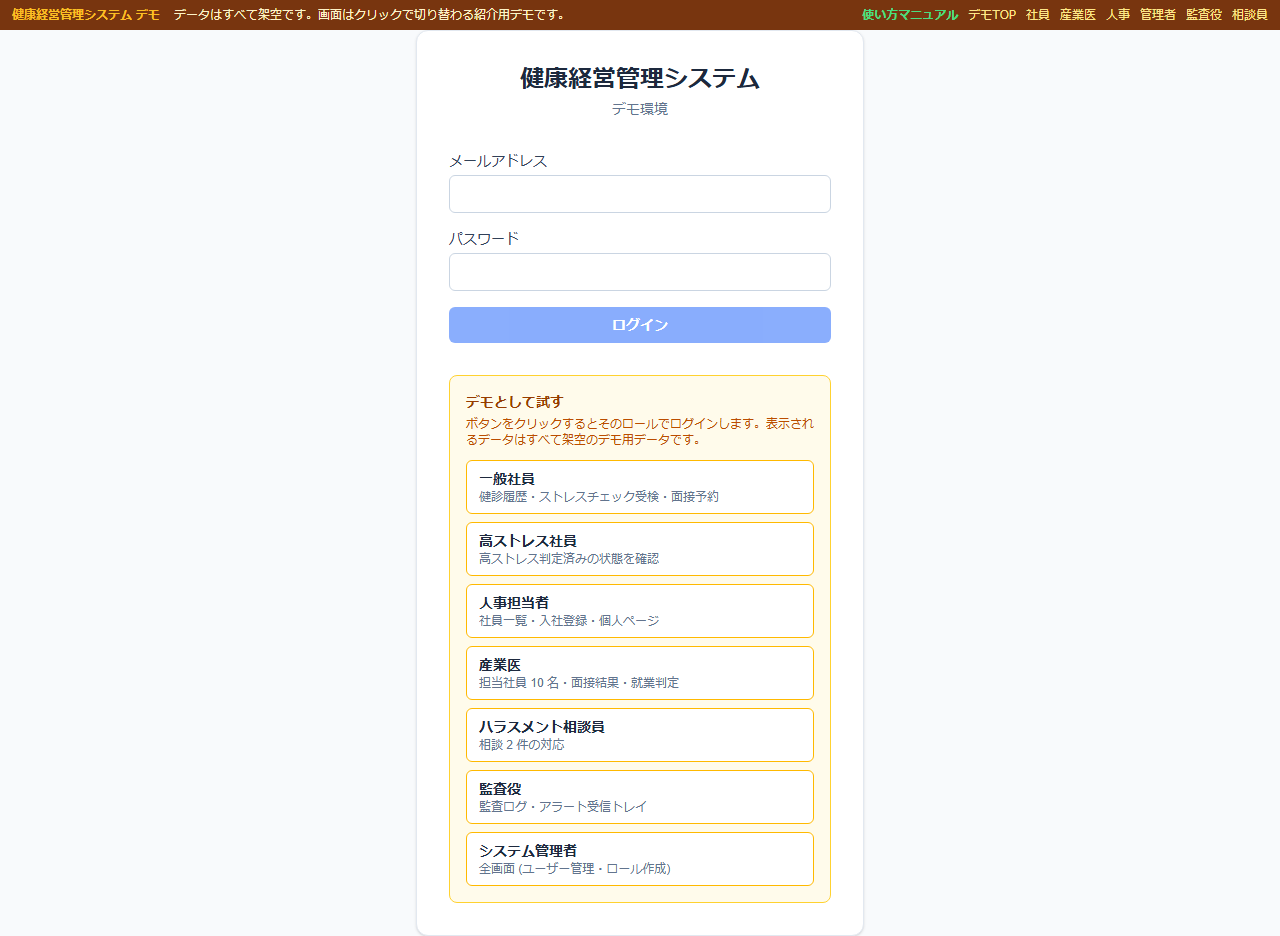
画像クリックでこの画面のデモを開けます
一般社員
この立場でできること
手順
1マイページを開く
- デモTOPで「一般社員」をクリックします
- 上に「ストレスチェックを受検する」「産業医面接を予約する」「ハラスメント相談」の 3 つのボタン、その下に 4 枚のカードと健診の結果(過去 5 年)が並びます
- 健診の結果の右端の「PDF を開く」で健診票のサンプルが開きます
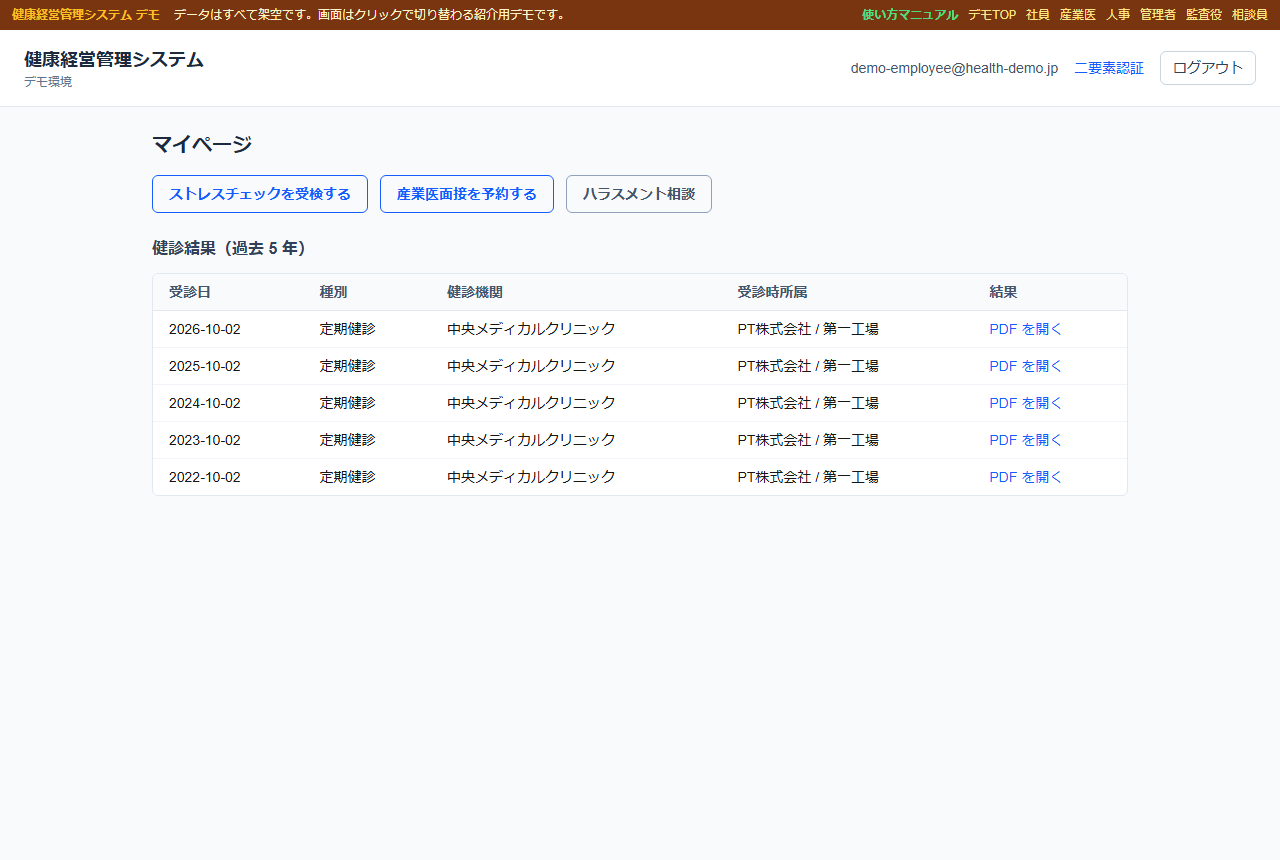
画像クリックでこの画面のデモを開けます
2体調のひとこと・健康メモ・体重と腹囲を書く
- カード「今月の体調のひとこと」で 4 つから 1 つを選びます
- カード「健康メモ」に今の状況を書き、「メモを保存」を押します(3 か月更新が無いとお知らせが届きます)
- カード「体重と腹囲の記録」は本人だけが見ます
3健康の学びを受ける
- マイページのカード「健康の学び」の「動画を見る」をクリックします
- 4 本のコースのカードから 1 本を選ぶと、動画の枠と目次・中身・理解度チェック 5 問が出ます(デモでは最初に「休職と復職の決まり」が開きます)
- 理解度チェックの答えを押すと正解が出ます。5 問答えて 4 問以上で「合格です」と出ます
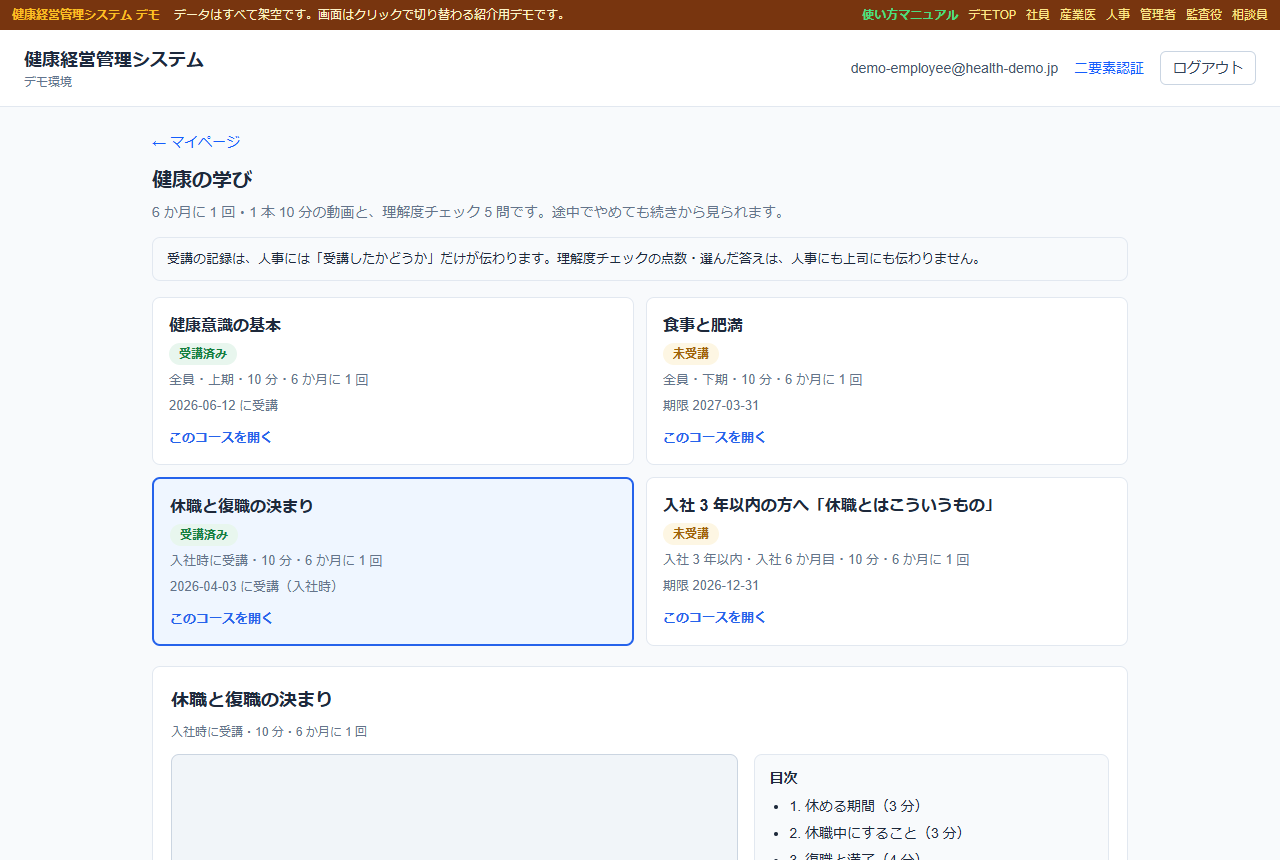
画像クリックでこの画面のデモを開けます
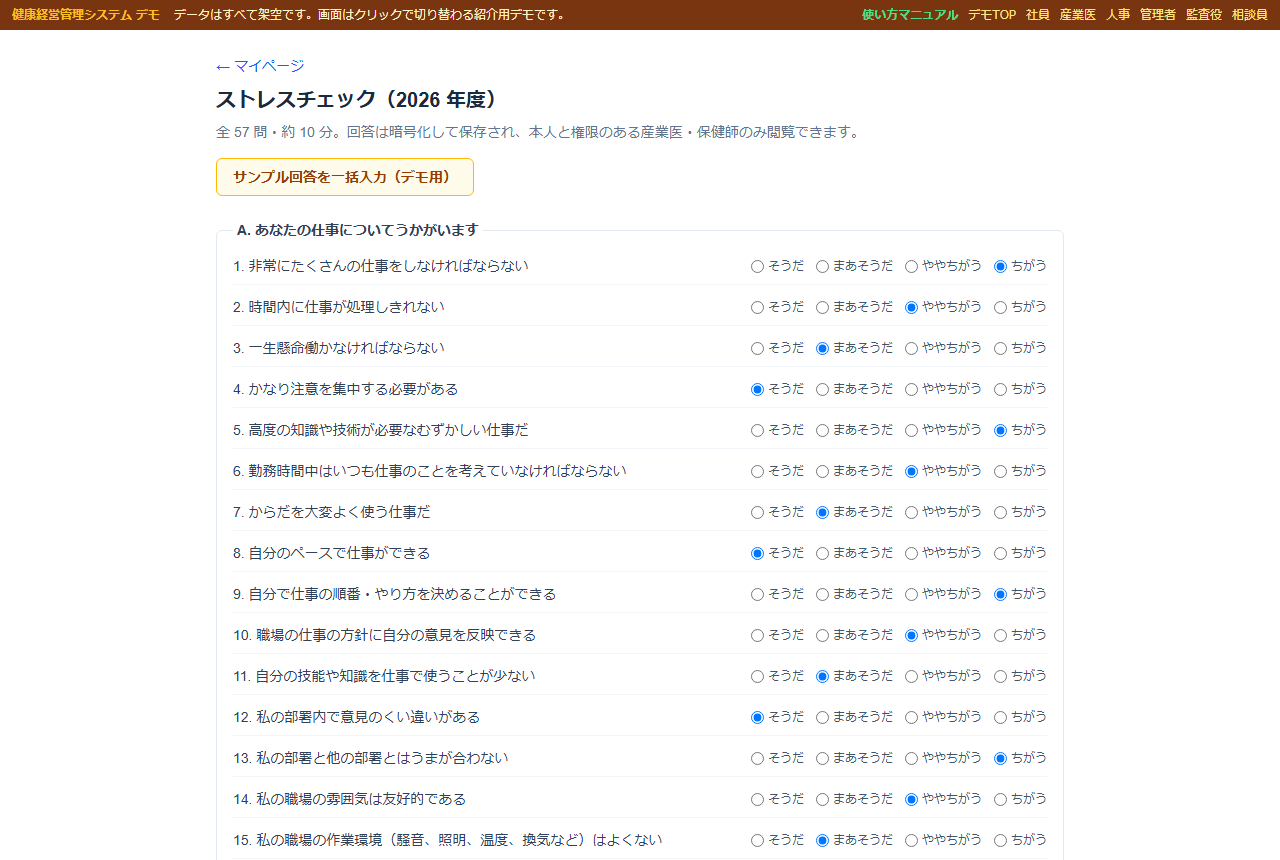
4ストレスチェックを受ける
- マイページの「ストレスチェックを受検する」をクリックします
- 57 問の質問が出ます。黄色い「サンプル回答を一括入力(デモ用)」を押すと全部に答えが入ります
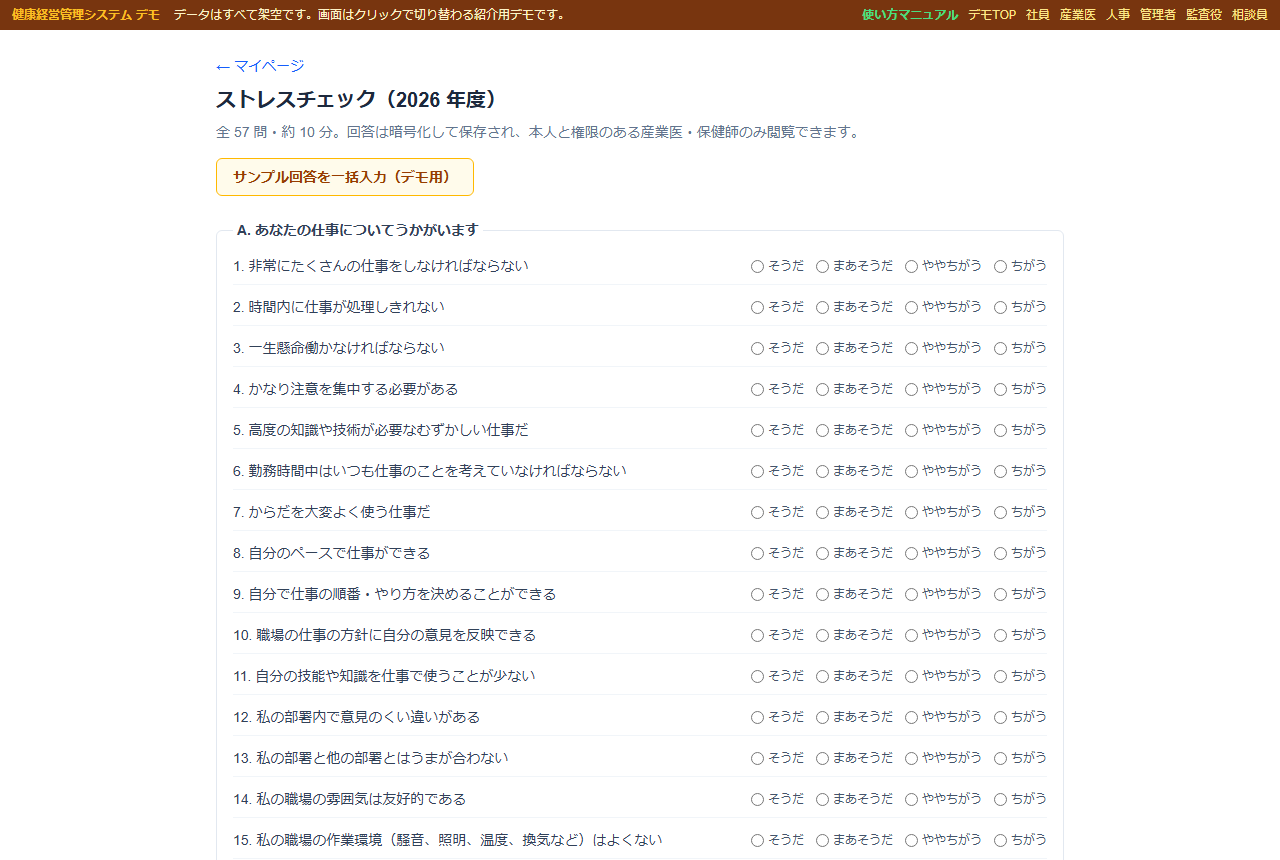
画像クリックでこの画面のデモを開けます
5回答を送信する
- 答えが入った状態で、いちばん下の「回答を送信する」を押します
画像クリックでこの画面のデモを開けます
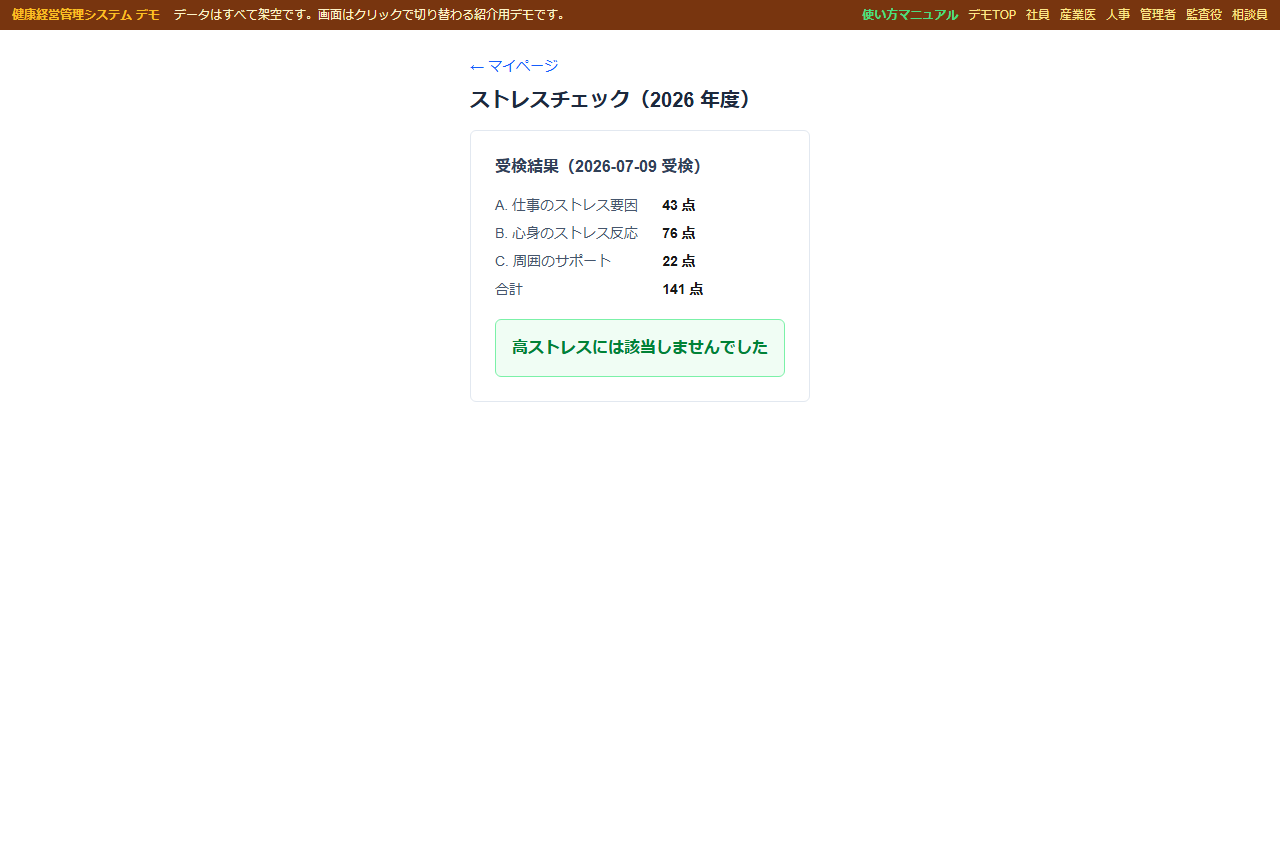
6受検結果を見る
- 点数と判定が出ます(この例は高ストレスに該当しない)
画像クリックでこの画面のデモを開けます
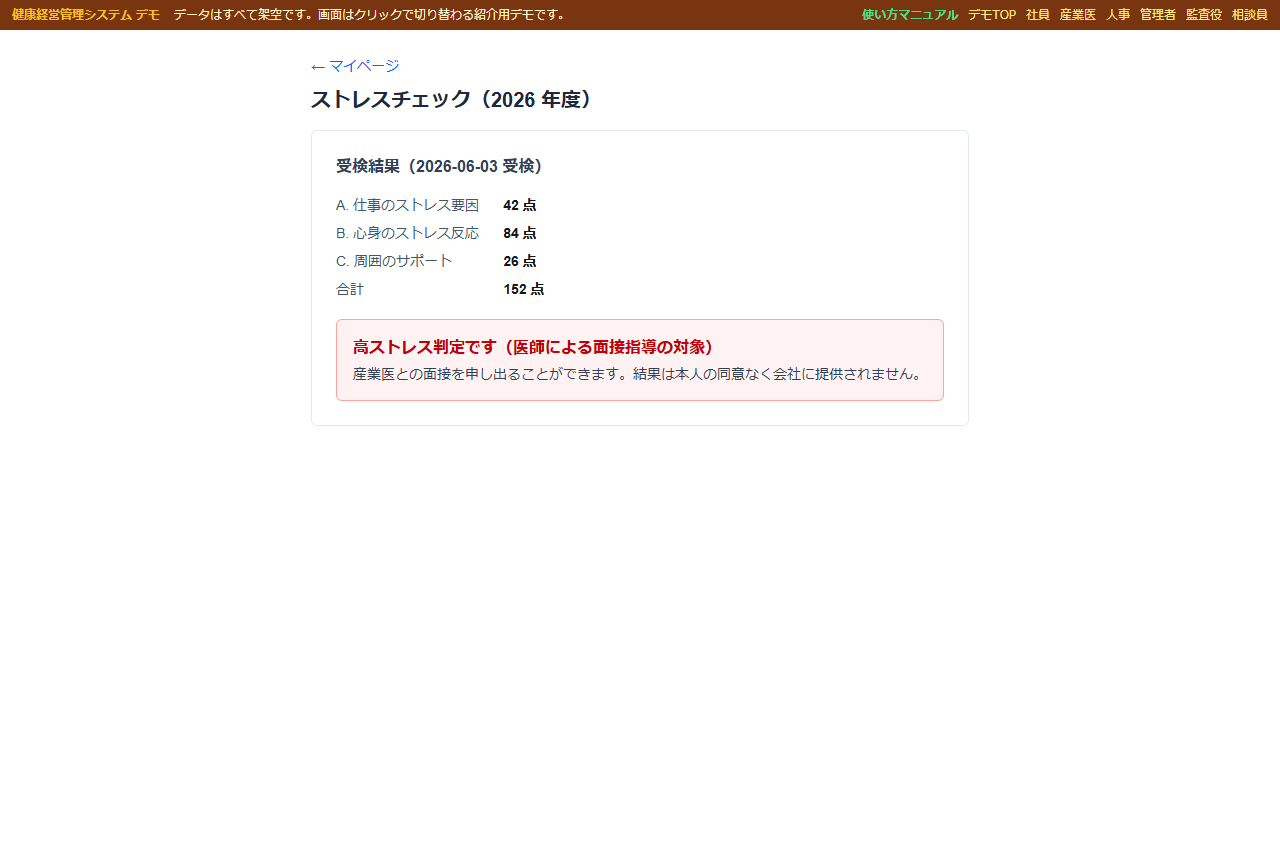
7高ストレスと判定された場合
- デモTOPで「高ストレス社員」を押すと、この状態を見られます
- 産業医との面接を申し出られます。結果は本人の同意なく会社に渡りません
画像クリックでこの画面のデモを開けます
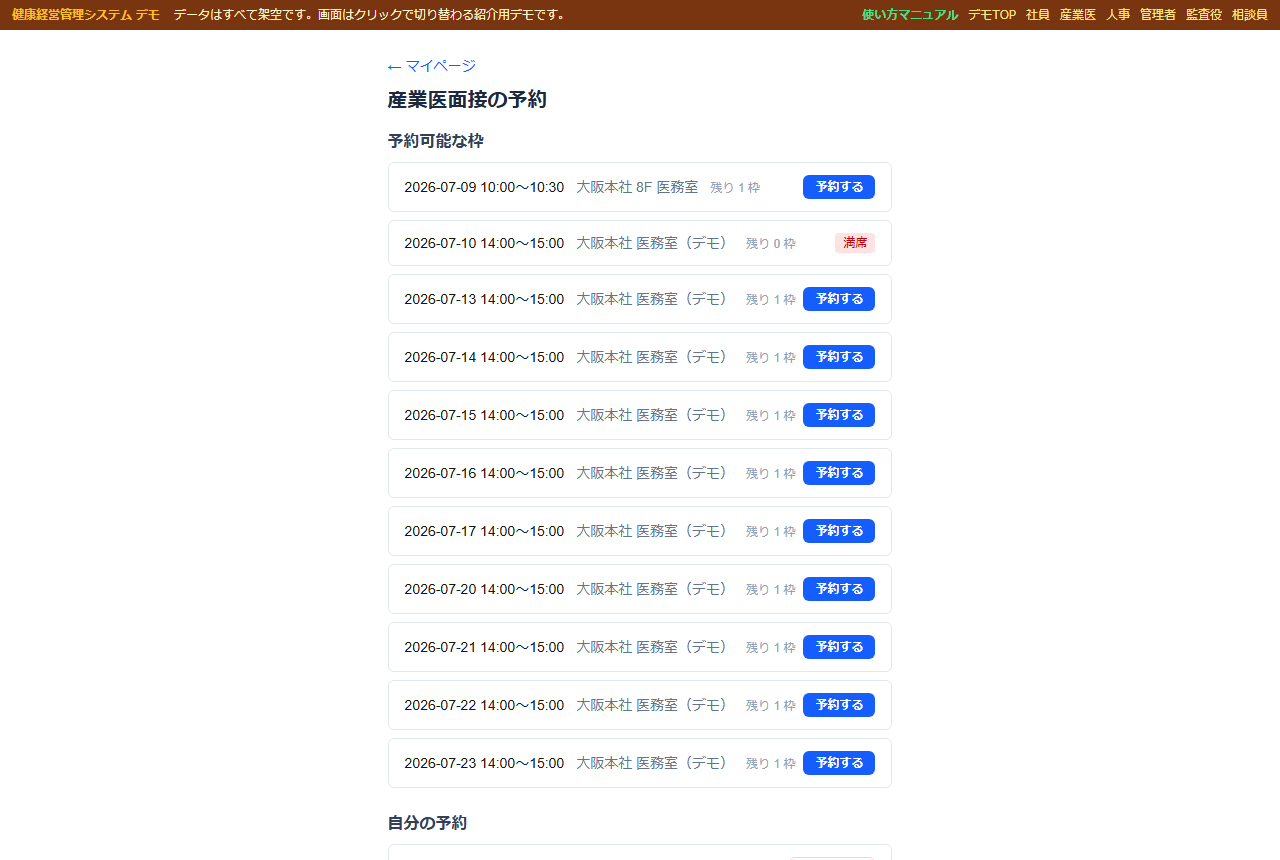
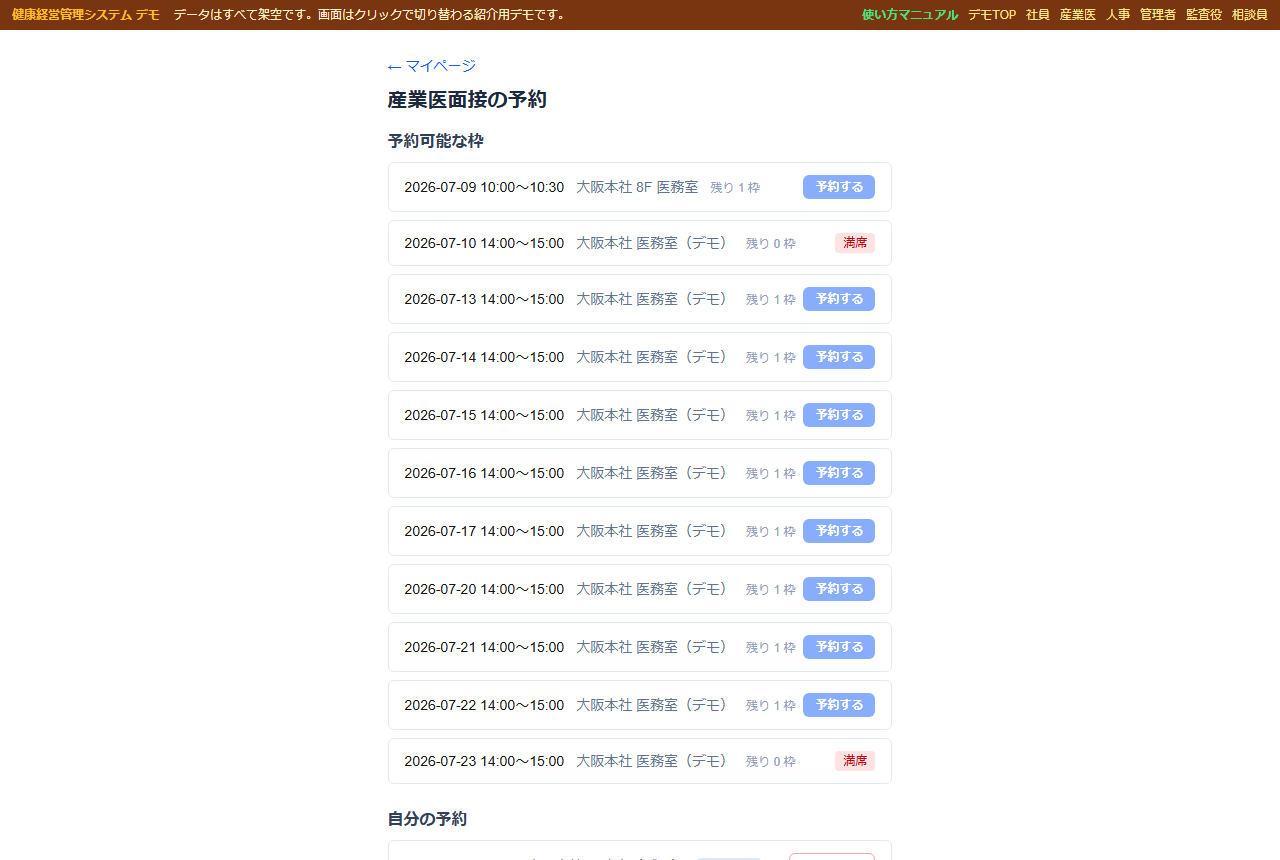
8産業医面接を予約する
- マイページの「産業医面接を予約する」をクリックします
- 空いている枠の「予約する」を押します。埋まっている枠は「満席」で押せません
画像クリックでこの画面のデモを開けます
9予約を確かめる
- 「自分の予約」に「予約済み」と出ます
- 「キャンセル」で取り消せます
画像クリックでこの画面のデモを開けます
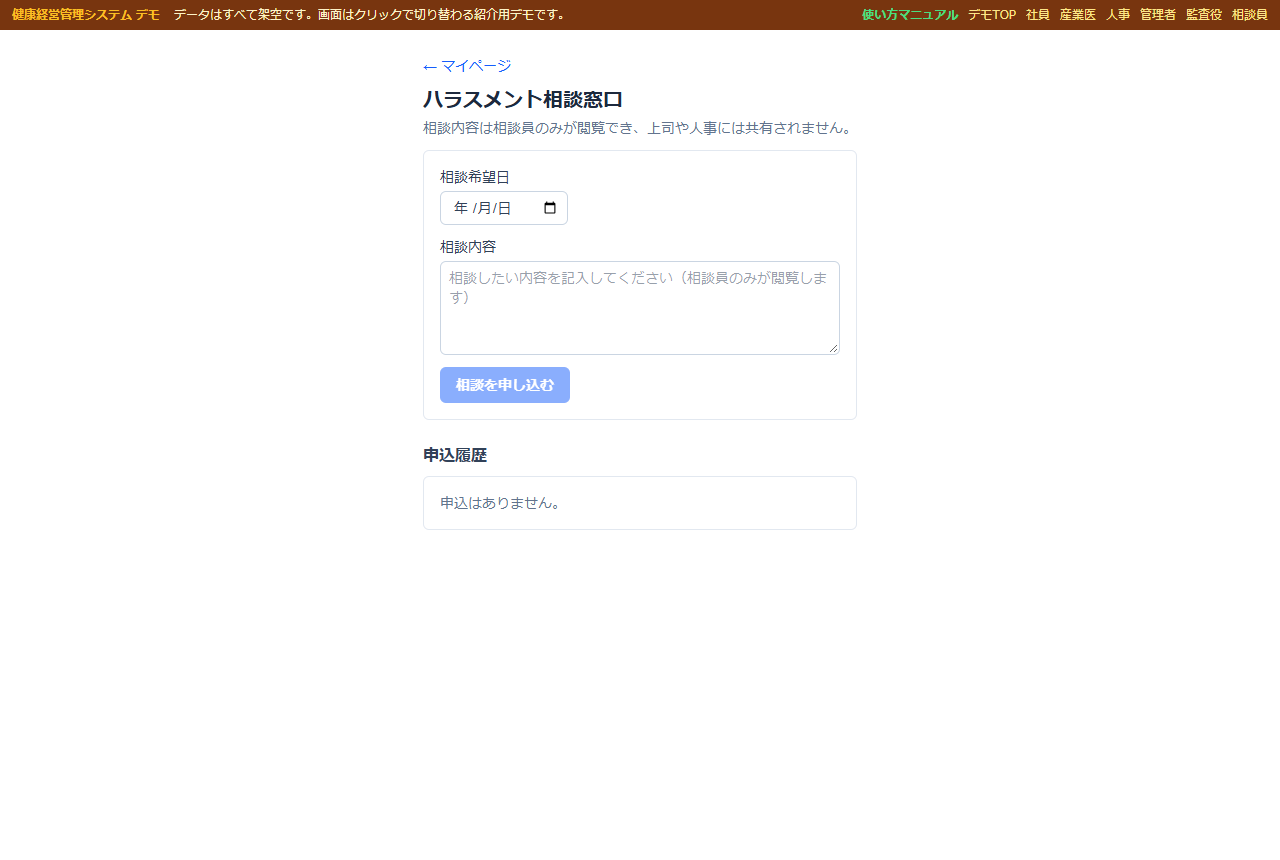
10ハラスメントの相談を申し込む
- マイページの「ハラスメント相談」をクリックします
- 相談希望日と相談内容を入れて「相談を申し込む」を押します。中身は相談員だけが見ます
画像クリックでこの画面のデモを開けます
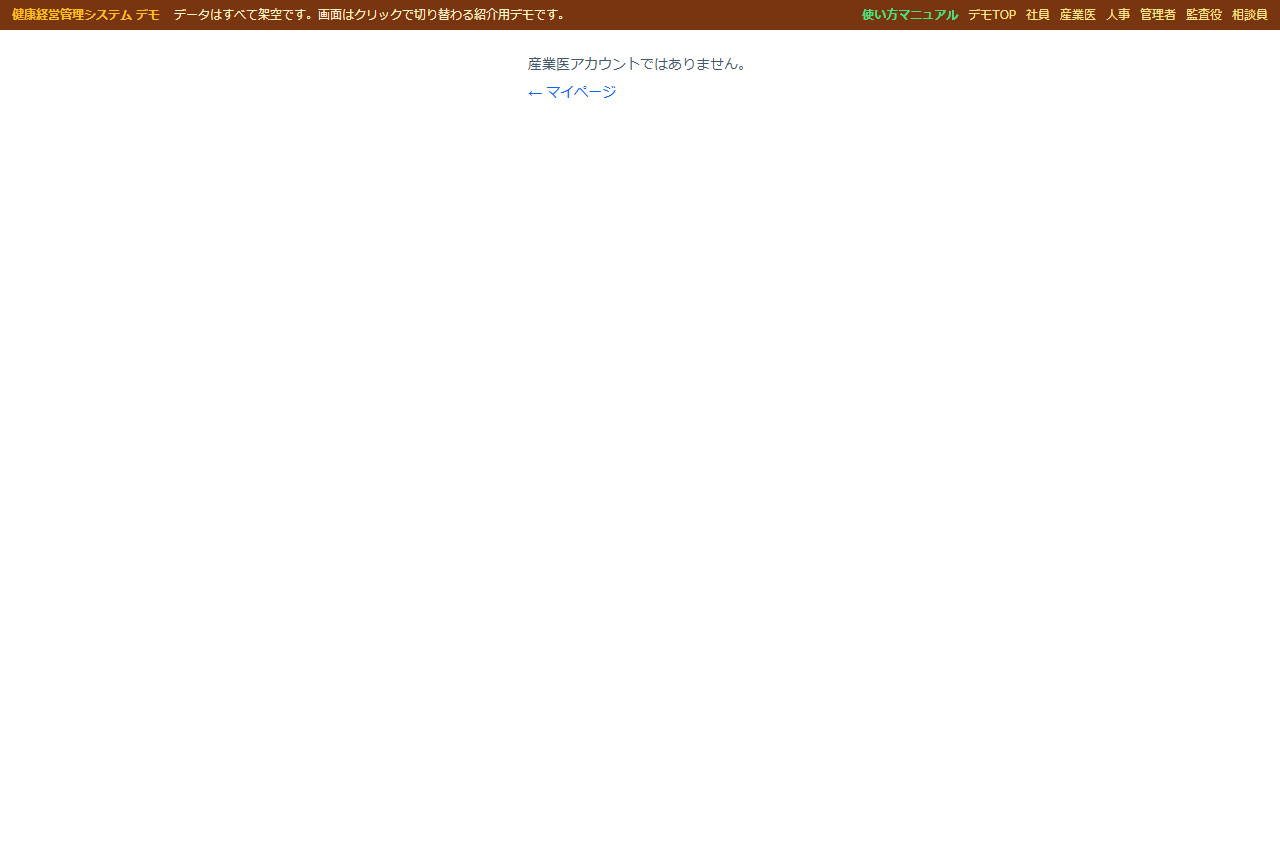
11他の人のページは開けない
- 社員が産業医の画面などのアドレスを直接入れても、この画面で止まります
画像クリックでこの画面のデモを開けます
この立場で見られないもの
上司
この立場でできること
手順
1保健師からの連絡を読む
- 保健師から、配慮の内容と期限だけが届きます(下の例)
- 理由・所見・病名は書かれていません
送り主: 保健師 高田 由紀
中村 翔太さんには、2027-02-04 まで次の就業上の配慮があります。
残業禁止
この配慮に沿って仕事を割り振ってください。内容を確かめたら「確認した」を押してください。
上司に届く連絡の例(上司の画面はありません。連絡の中のボタンで確認します)
2「確認した」を押す
- 配慮に沿って仕事を割り振り、連絡の中の「確認した」を押します
- 確認した日時が記録に残ります。2 日たっても押されないと、保健師に知らせが行きます
- 保健師の側では、この確認の状態が「就業上の配慮の連絡」の画面に出ます(保健師の章の手順 3)
この立場で見られないもの
産業医
この立場でできること
手順
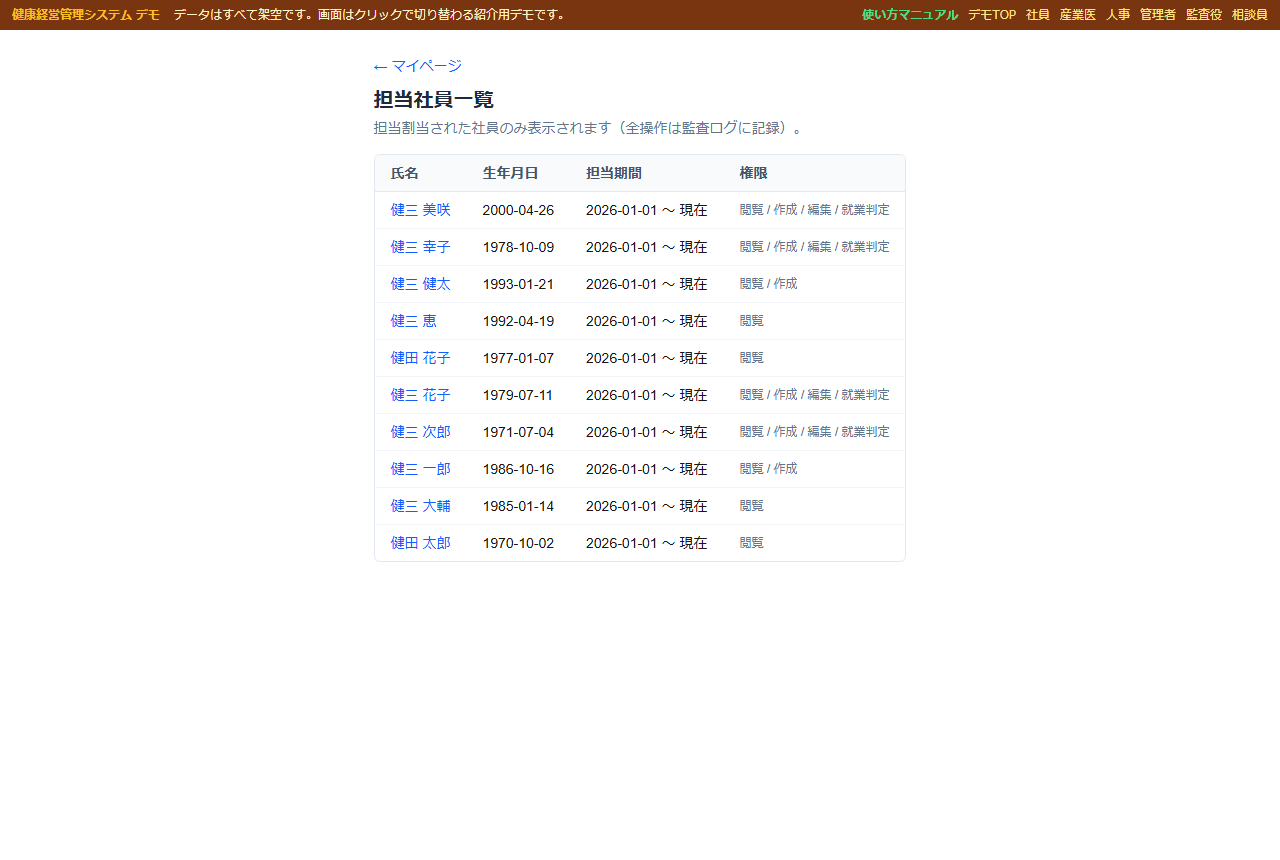
1担当社員の一覧を見る
- デモTOPで「産業医」をクリックします
- 担当の 10 名だけが出ます。権限の列で「閲覧」と「就業判定まで」の違いが分かります
- 下の「要フォロー者の自動の抽出」には、条件に合った人と担当(保健師/産業医)が出ます
- 「健三 花子」(1979-07-11)をクリックします
画像クリックでこの画面のデモを開けます
2社員の詳細を見て面接の結果を書く
- 健診・ストレスチェックの結果が出ます
- 面接日・面接種別・医師所見を入れて「面接結果を保存」を押します
- 下の「就業判定」で判定日と判定結果を選び、「就業判定を保存」を押します。判定は保健師から上司へ、内容と期限だけが伝わります
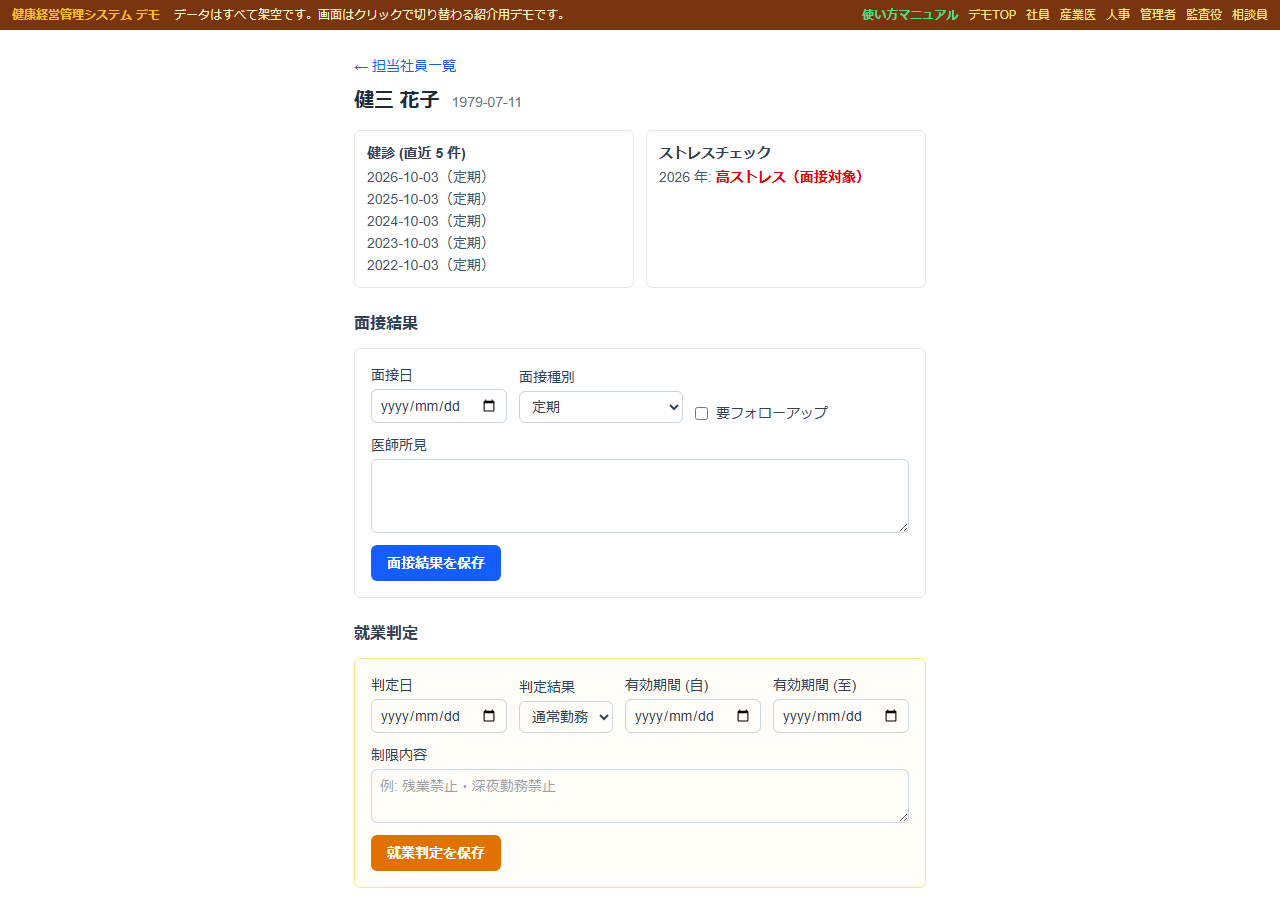
画像クリックでこの画面のデモを開けます
3保存されたことを確かめる
- 「面接結果を保存しました」と出て、面接の記録が一覧に入ります
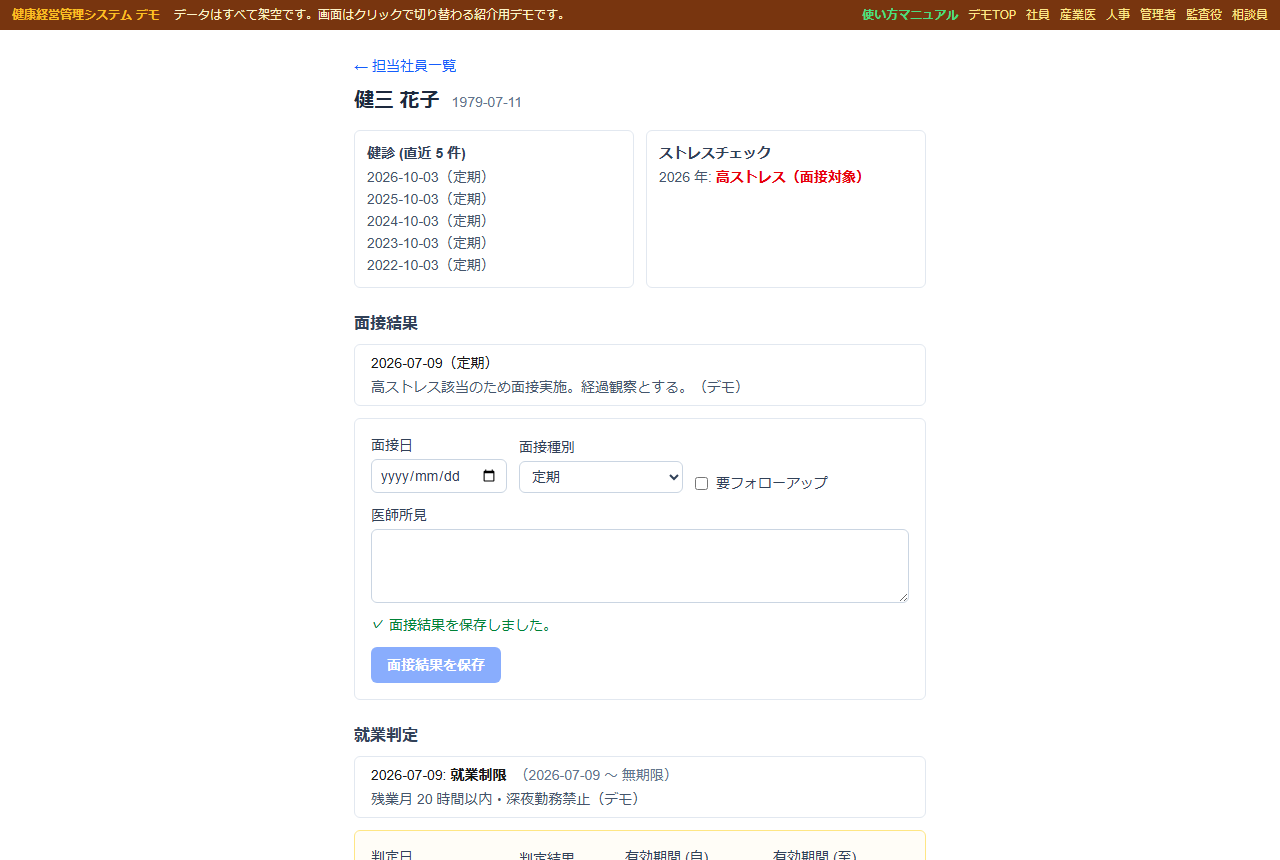
画像クリックでこの画面のデモを開けます
この立場で見られないもの
保健師
この立場でできること
手順
1保健師のバックヤードを開く
- デモTOPで「保健師」をクリックします
- 上に権限の分け方の表、その下に ①定期健診の分析(肥満の割合の推移を含む)②相談の予約 ③就業上の配慮の連絡 ④健康メモの更新状況 ⑤健康の学びの受講状況(全体の率だけ)が並びます
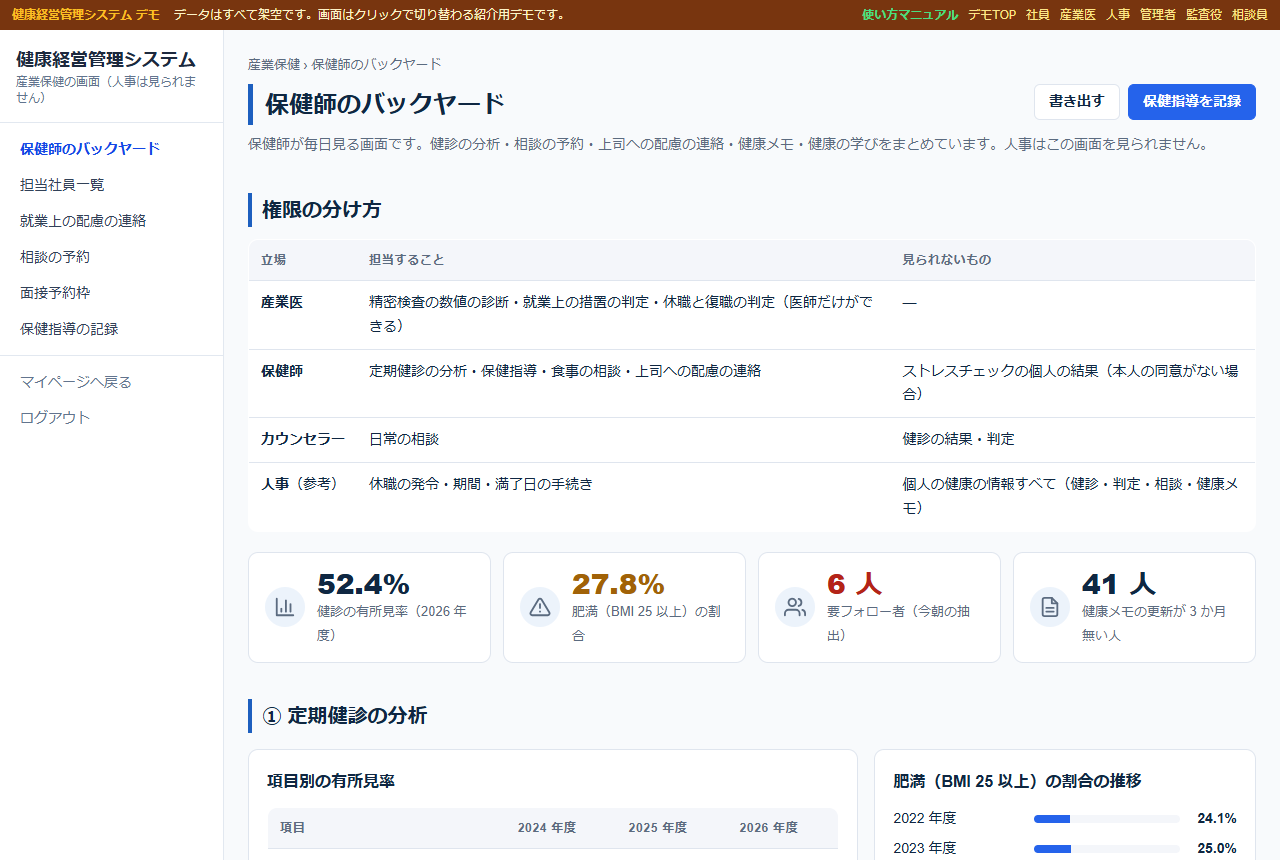
画像クリックでこの画面のデモを開けます
2要フォロー者を見る
- 左メニューの「担当社員一覧」を押します
- 「要フォロー者の自動の抽出」で、拾った理由と担当を見ます。判断するのは保健師と産業医です
3上司へ配慮を伝え、確認を見る
- 左メニューの「就業上の配慮の連絡」を押します
- 産業医の判定(配慮と期限)を、役職上位の上司へ内容と期限だけ伝えます。上司が未確認のものが上に並びます
- 右上の「未確認の上司に再連絡」で、もう一度知らせます。この画面は人事には見えません
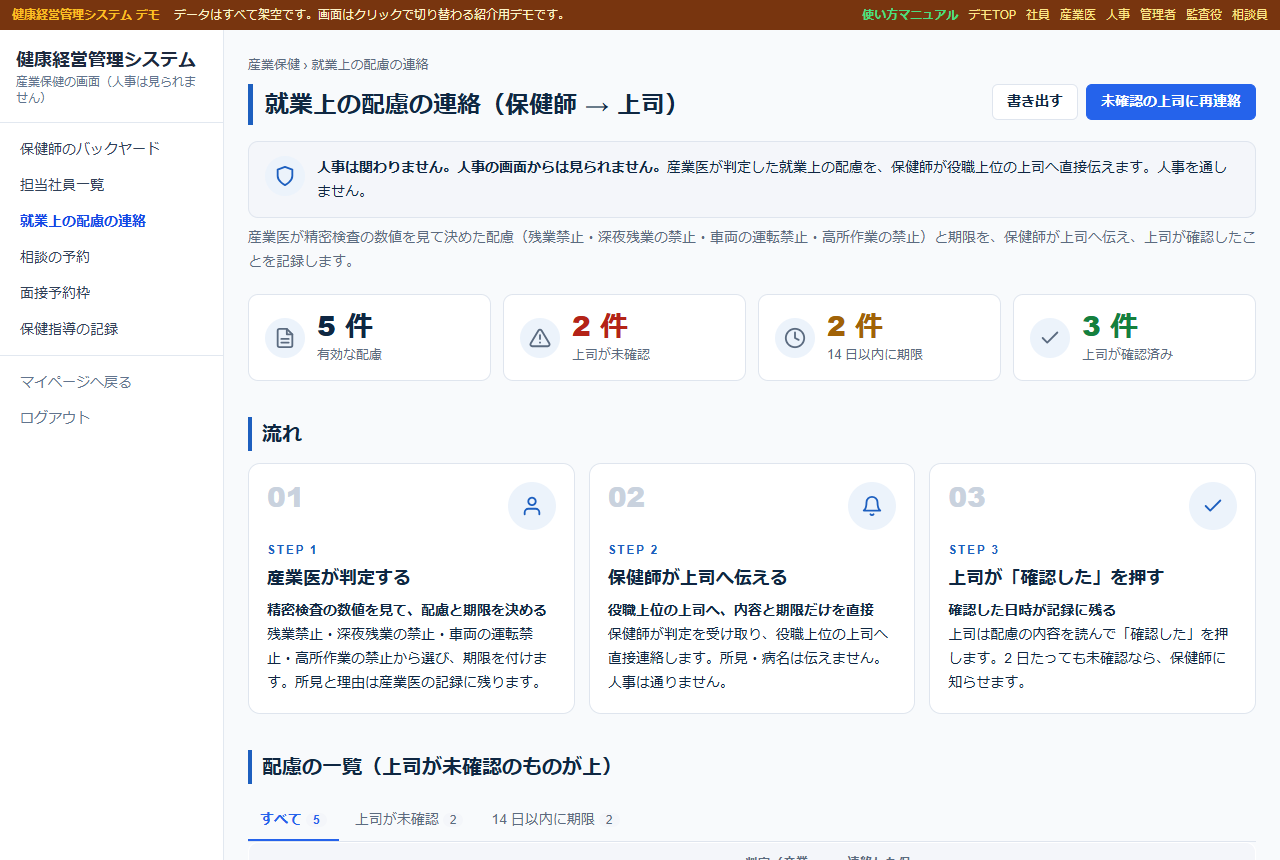
画像クリックでこの画面のデモを開けます
この立場で見られないもの
カウンセラー・ハラスメント相談員
この立場でできること
手順
1相談窓口を開く
- デモTOPで「カウンセラー(日常の相談)」か「ハラスメント相談員」をクリックします
- 申込の履歴が出ます。相談の中身は相談員だけが見て、上司や人事には伝わりません
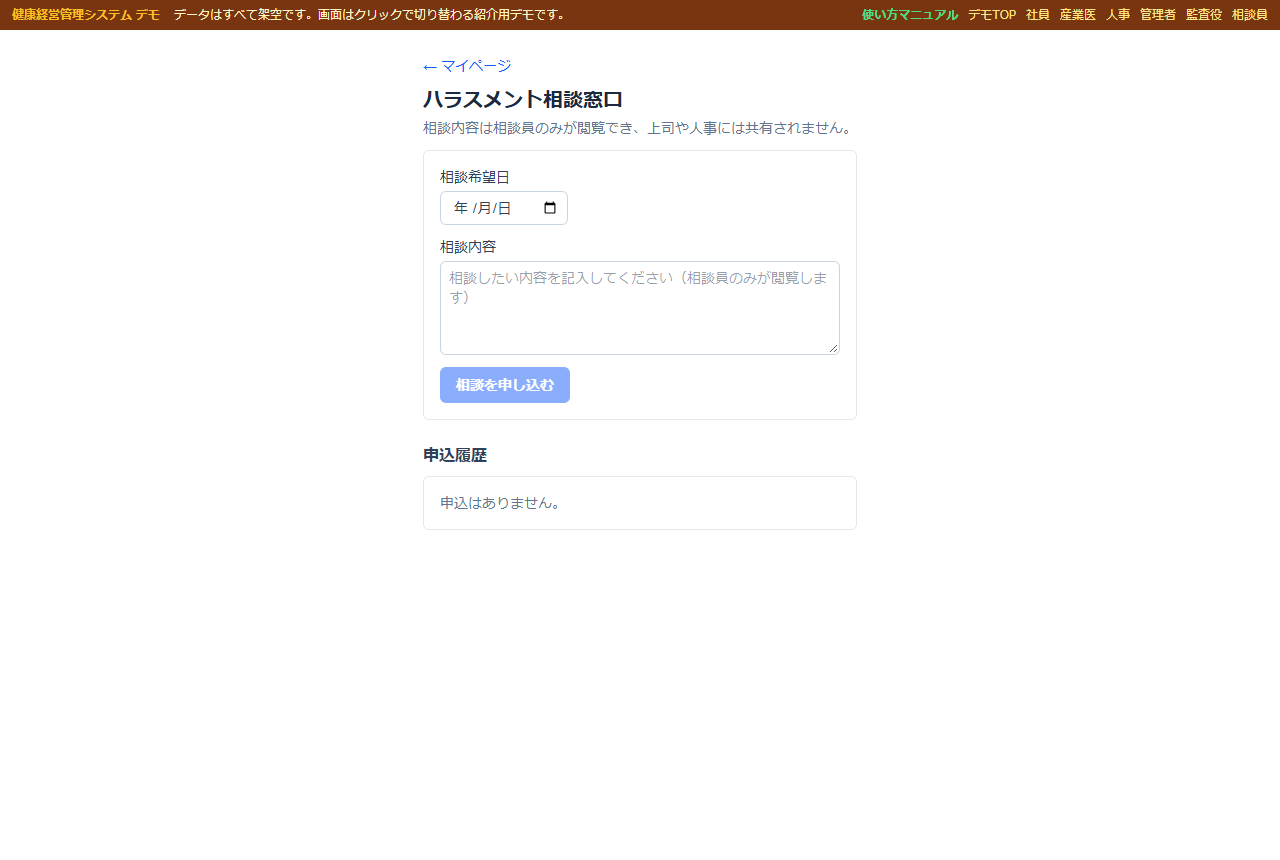
画像クリックでこの画面のデモを開けます
この立場で見られないもの
人事担当者
この立場でできること
手順
1社員一覧を見る
- デモTOPで「人事担当者」をクリックします
- 閲覧の権限がある社員だけが出ます。「健三 幸子」をクリックします
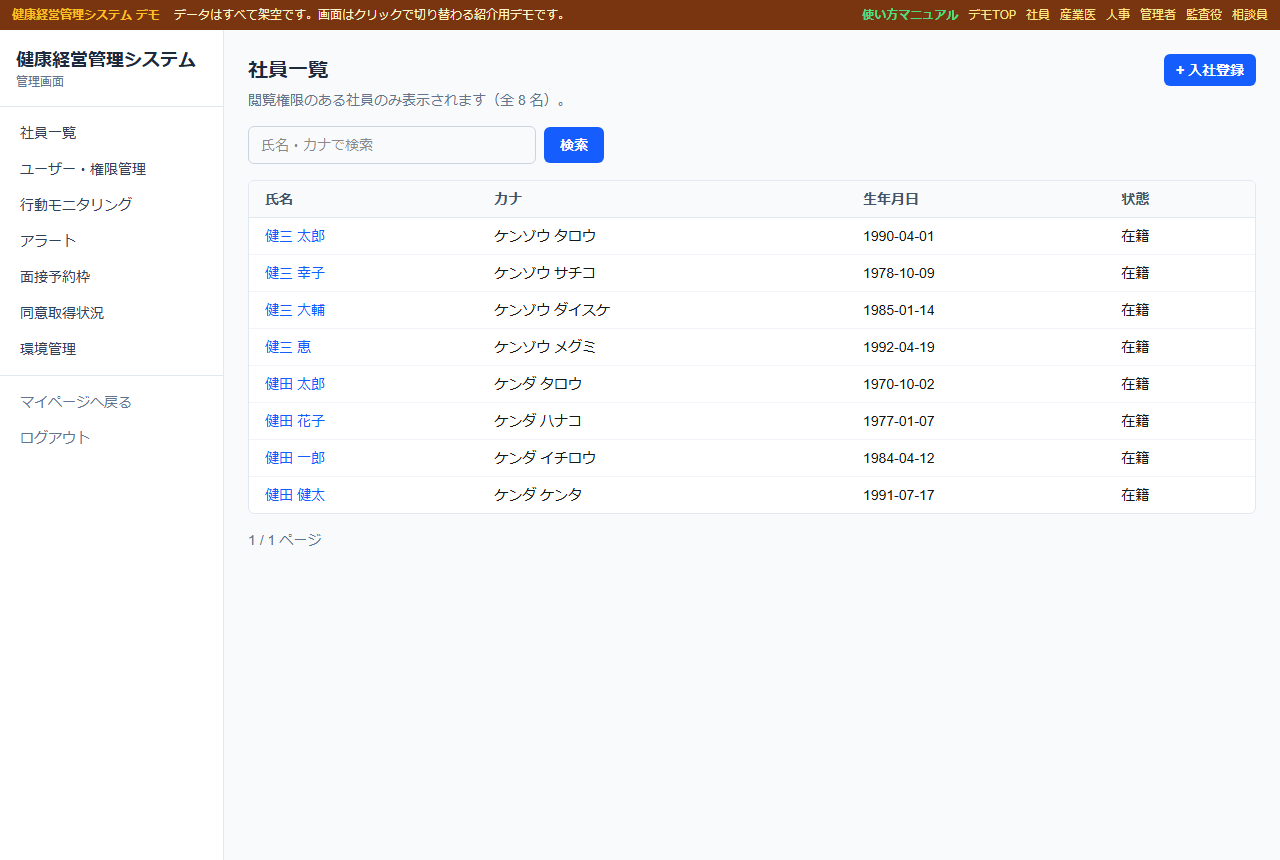
画像クリックでこの画面のデモを開けます
2経歴と異動を登録する
- 定年退職から再雇用までが 1 本の経歴で出ます
- 異動の種類・日・行き先を選び、「異動を登録」を押します
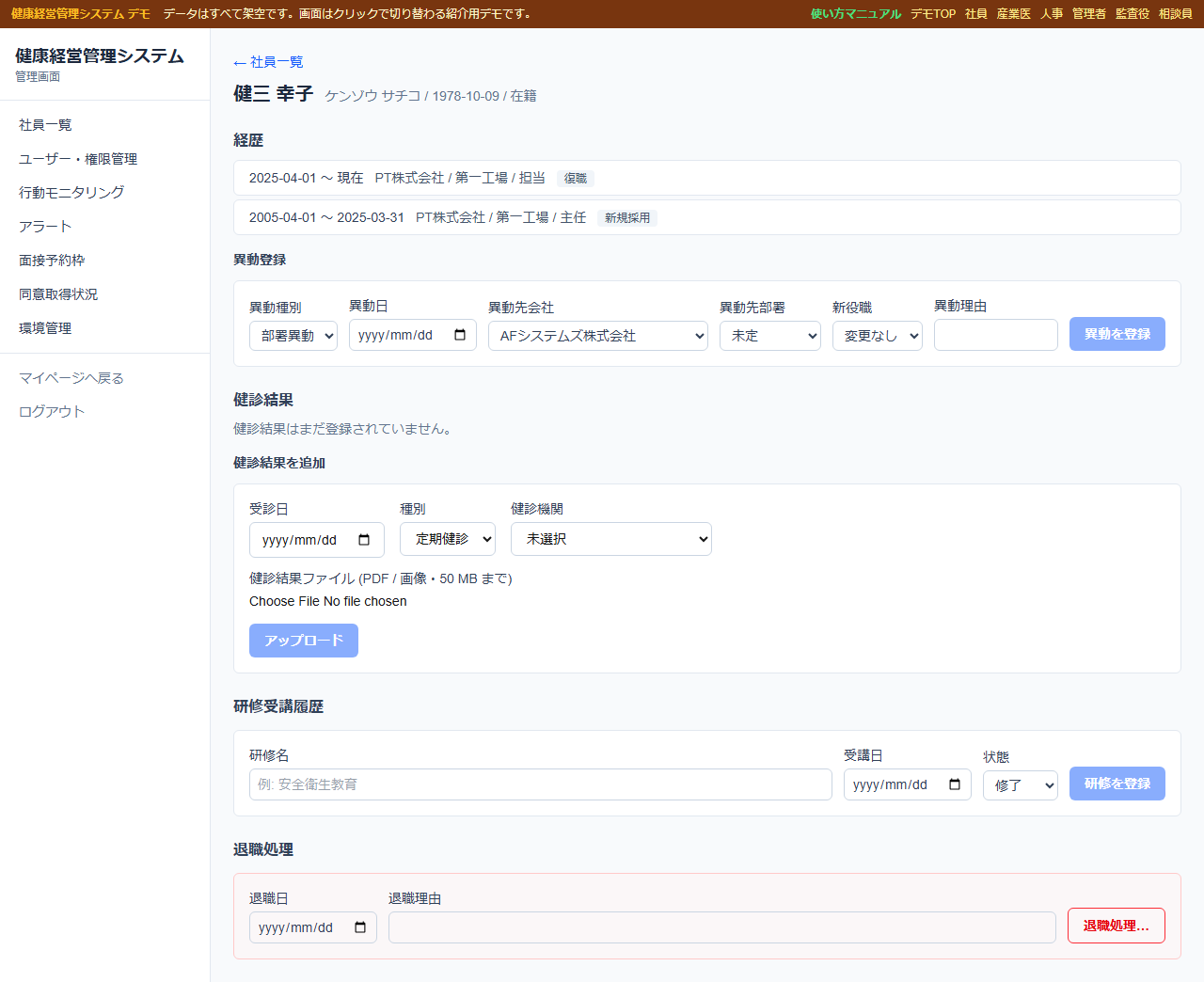
画像クリックでこの画面のデモを開けます
3休職と復職を管理する
- 左メニューの「休職・復職の管理」を押します
- 発令・期間・満了日(就業規則から自動計算)・産業保健の手続き(進行中/済み)・休職の決まりの学びの受講が出ます。満了 30 日前の人は赤で出ます
- 診断書と体調の中身は出ません。復職は産業医の判定の区分だけを受け取ります
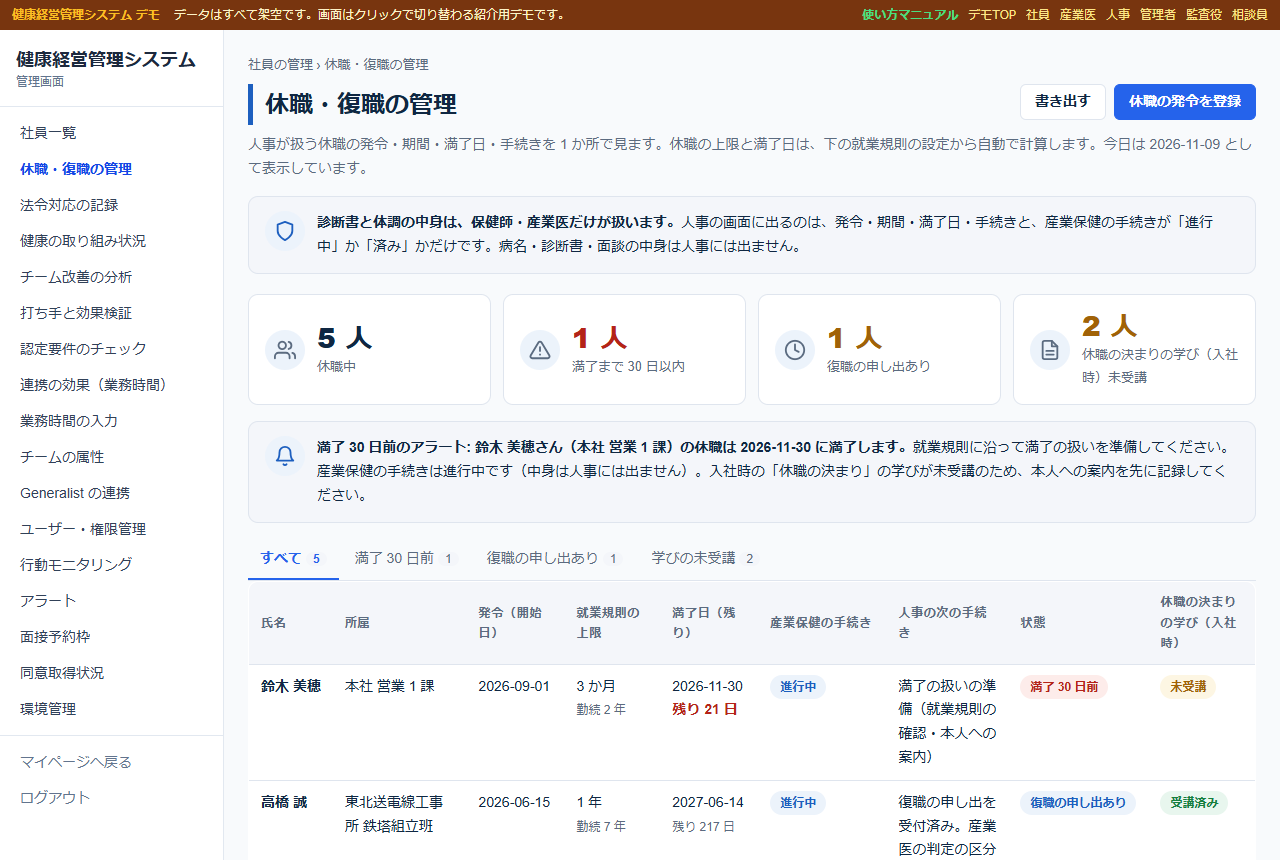
画像クリックでこの画面のデモを開けます
4法令対応の記録を見る
- 左メニューの「法令対応の記録」を押します
- 事業場ごとに健診・医師の意見聴取・長時間労働の面接・ストレスチェック・衛生委員会・熱中症対策の状態が出ます
- 「調査の資料をまとめて出力」で監督署の調査の資料をまとめます(デモでは保存されません)
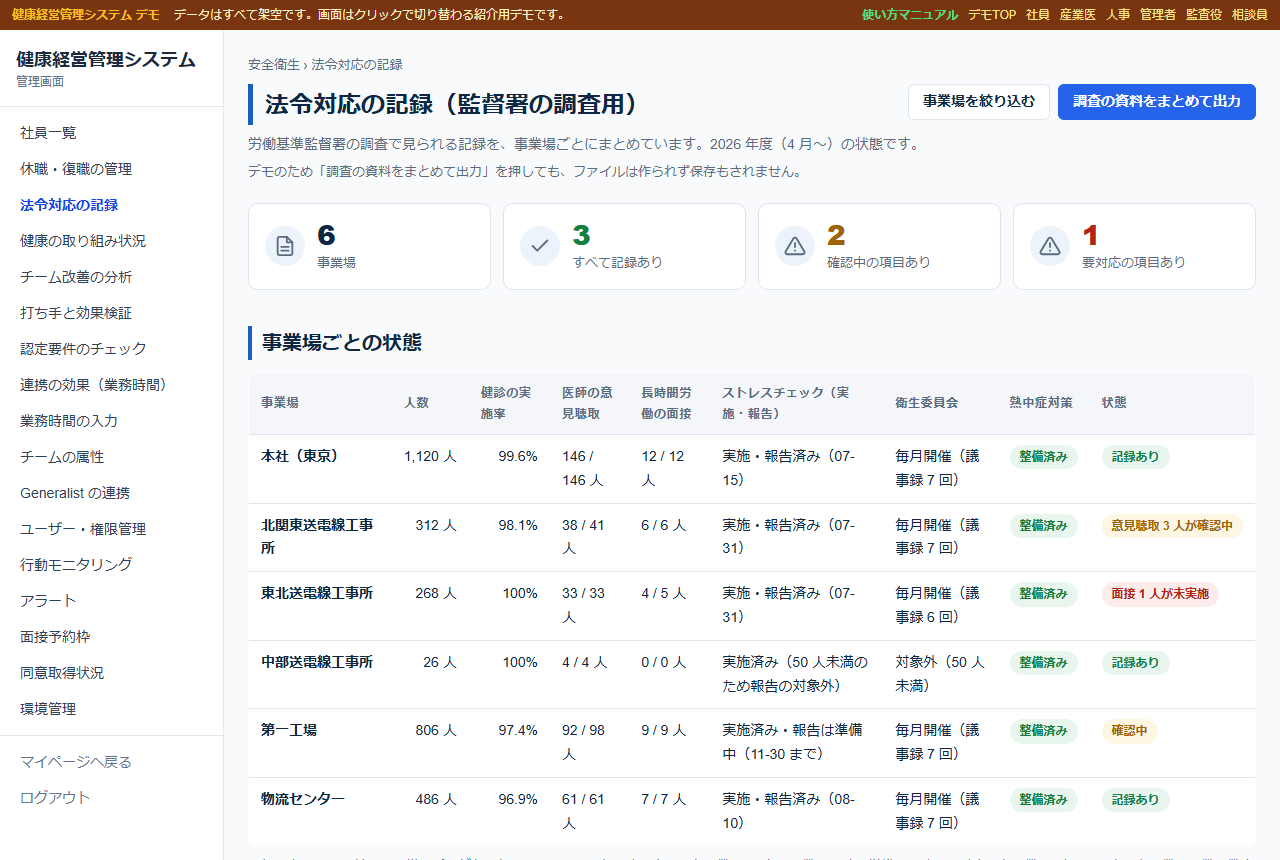
画像クリックでこの画面のデモを開けます
5健康の取り組み状況を見る
- 左メニューの「健康の取り組み状況」を押します
- 健康の学び(6 か月に 1 回)のコースと受講率・体調のひとことの回答率・有休の進み具合を、10 人以上のチームの集計で見ます
- 個人については受講したかどうかだけです。点数は見られません
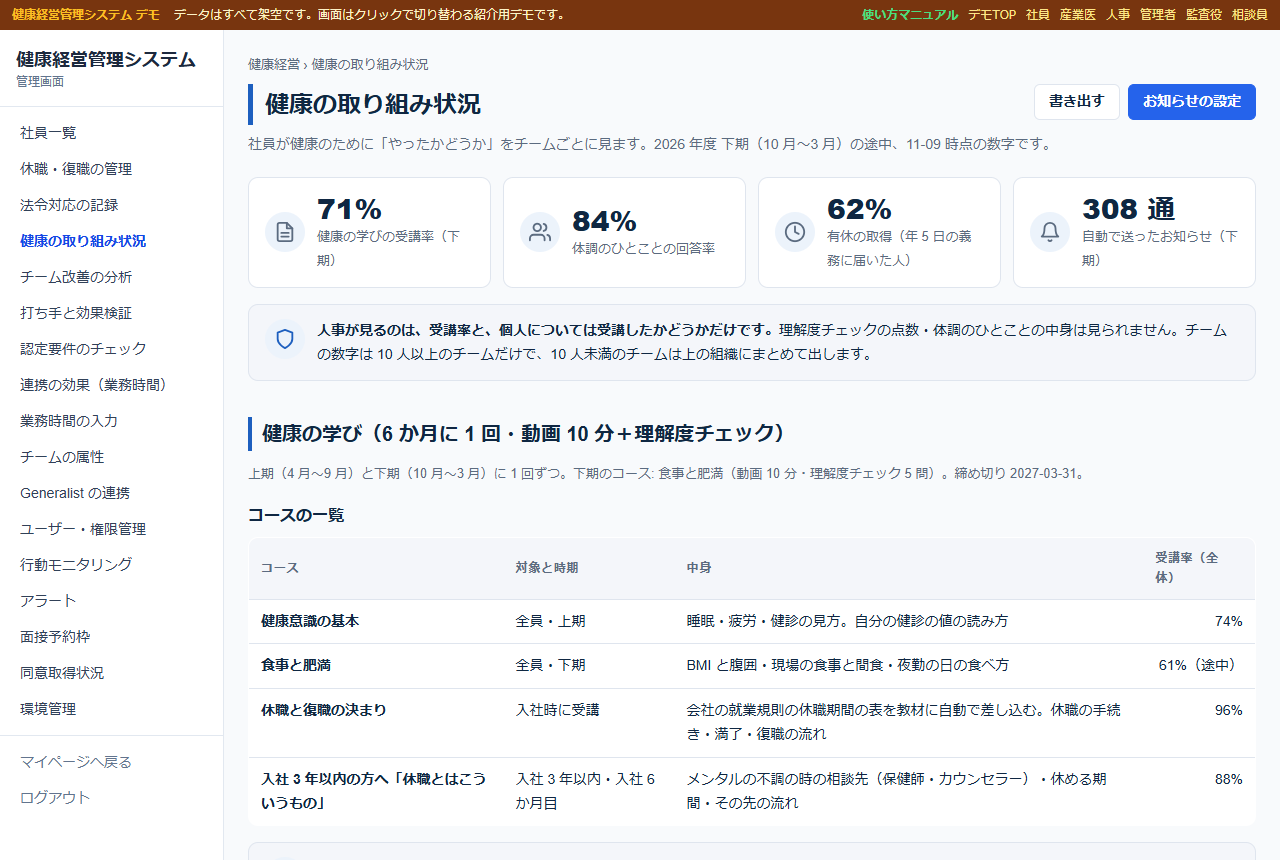
画像クリックでこの画面のデモを開けます
6チーム改善の分析を見る
- 左メニューの「チーム改善の分析」を押します
- チームのタイプ・示唆と打ち手・健康と人事評価(査定)の関係(チーム単位・仮説)が出ます
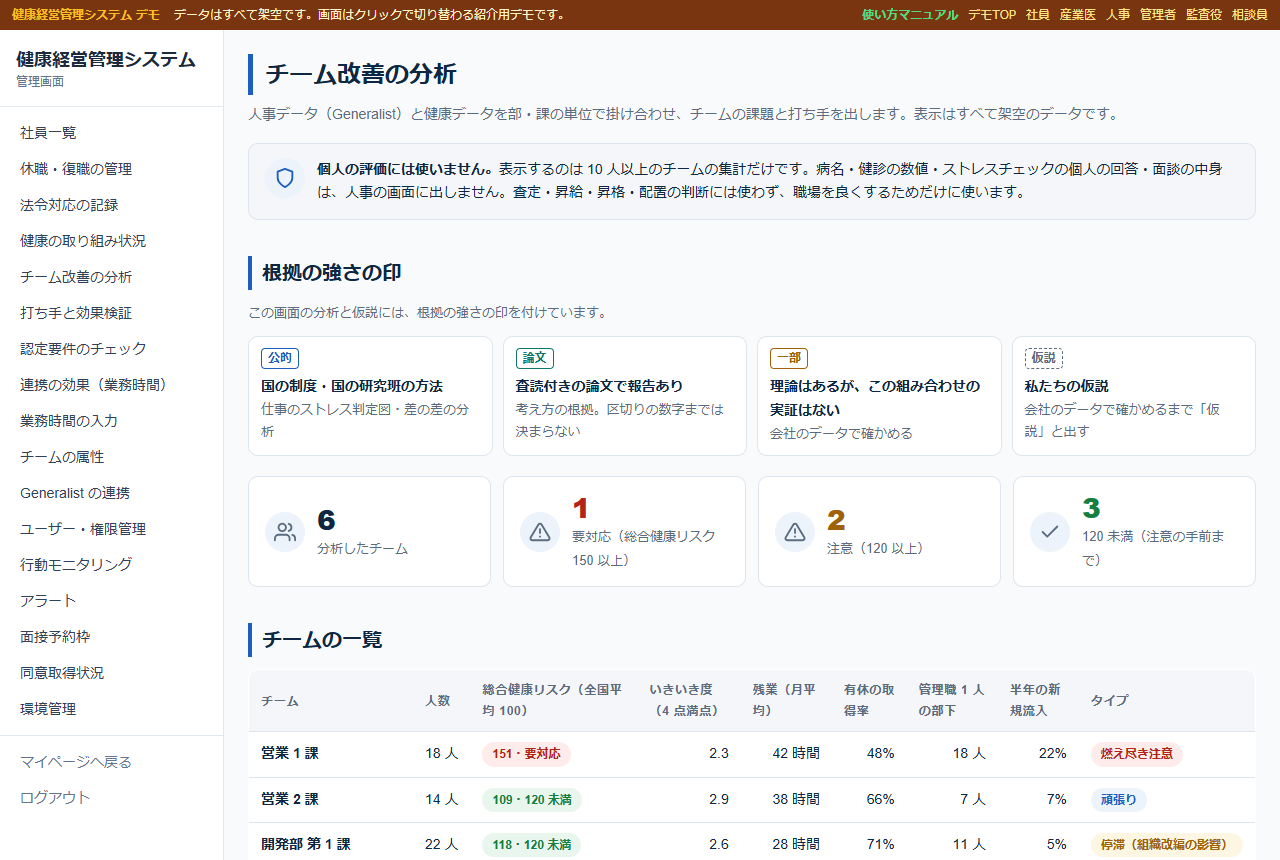
画像クリックでこの画面のデモを開けます
7打ち手を登録し、効いたかを見る
- 左メニューの「打ち手と効果検証」を押します
- 「打ち手を登録」で登録し、差の差の分析で効果を見ます
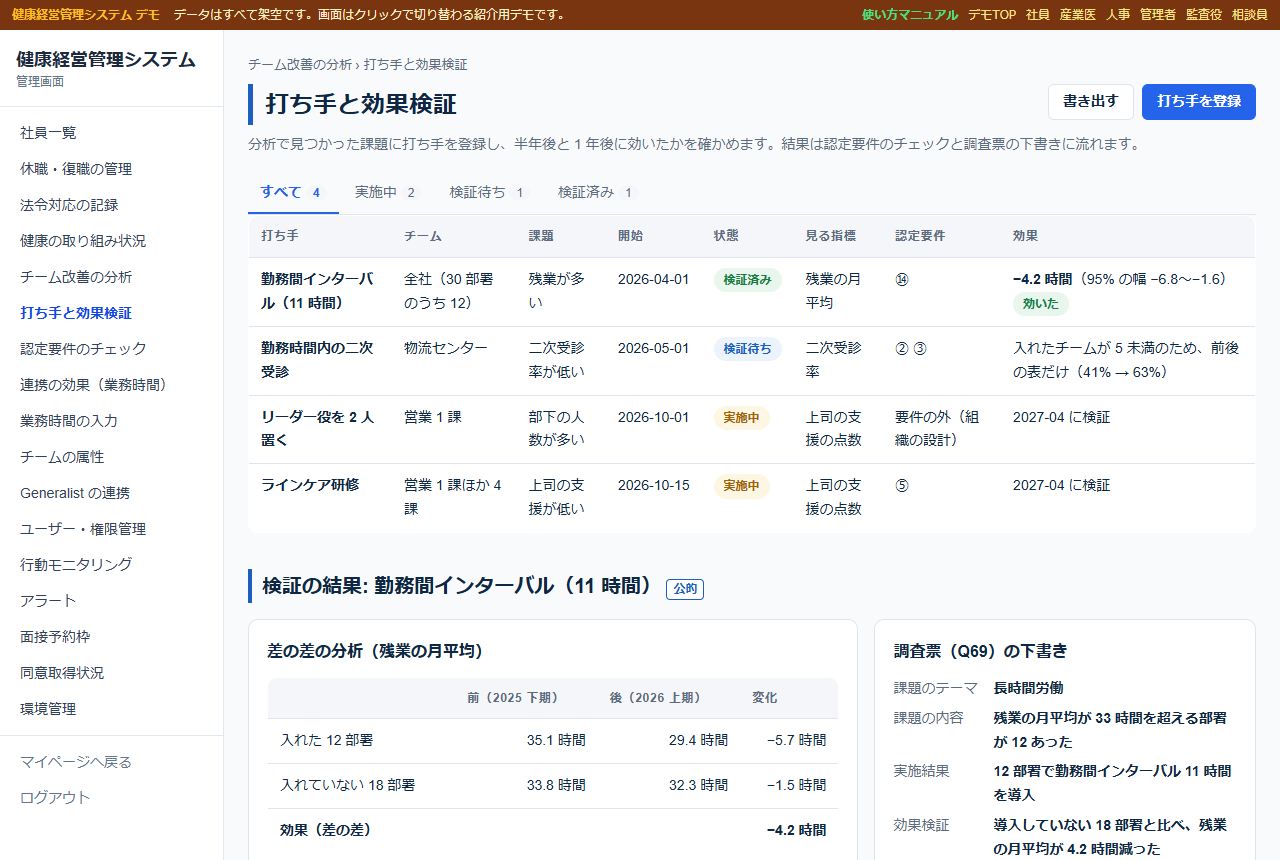
画像クリックでこの画面のデモを開けます
8認定要件をチェックする
- 左メニューの「認定要件のチェック」を押します
- 健康経営優良法人の要件ごとに、できたかと結び付いた打ち手を見ます
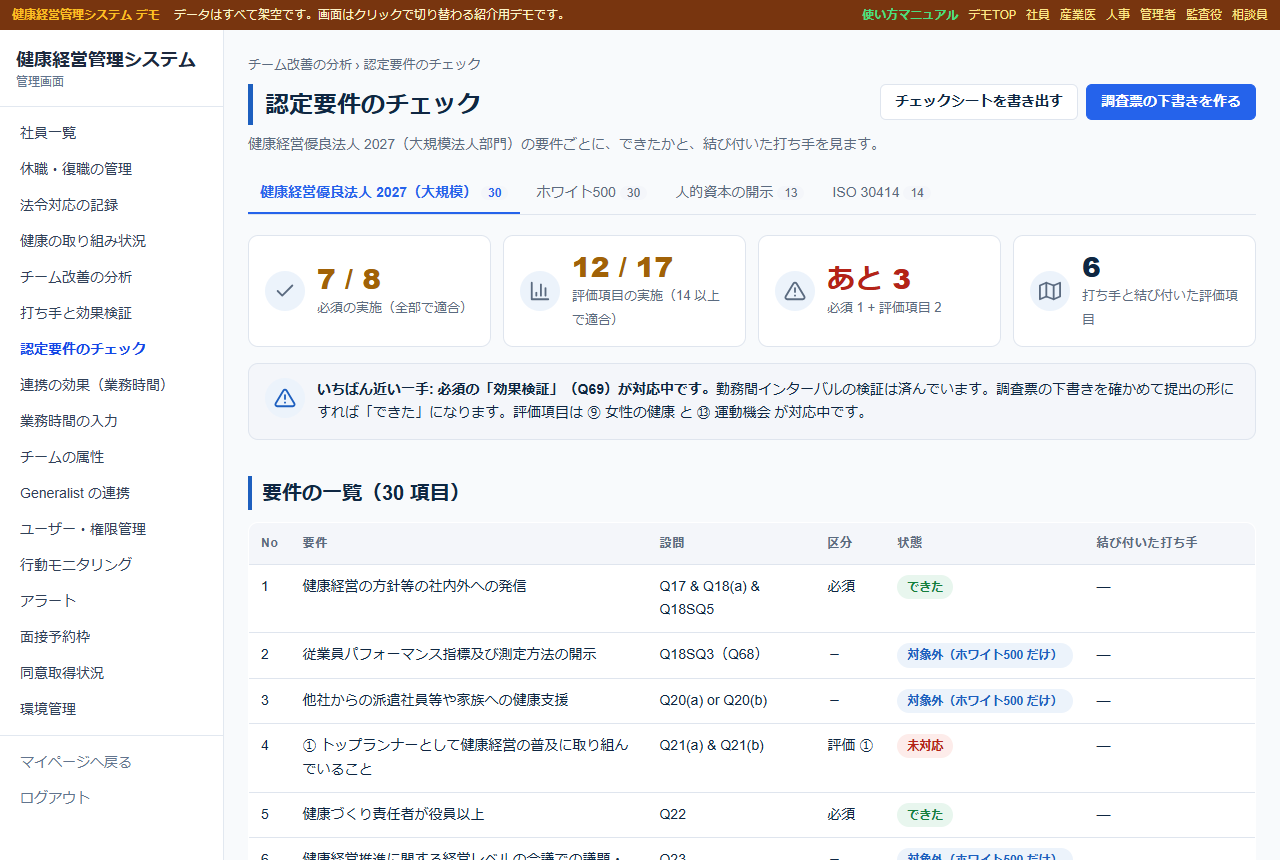
画像クリックでこの画面のデモを開けます
9連携の効果(業務時間)を見る
- 左メニューの「連携の効果(業務時間)」を押します
- 人事データとつないだときに減る業務時間の試算が出ます
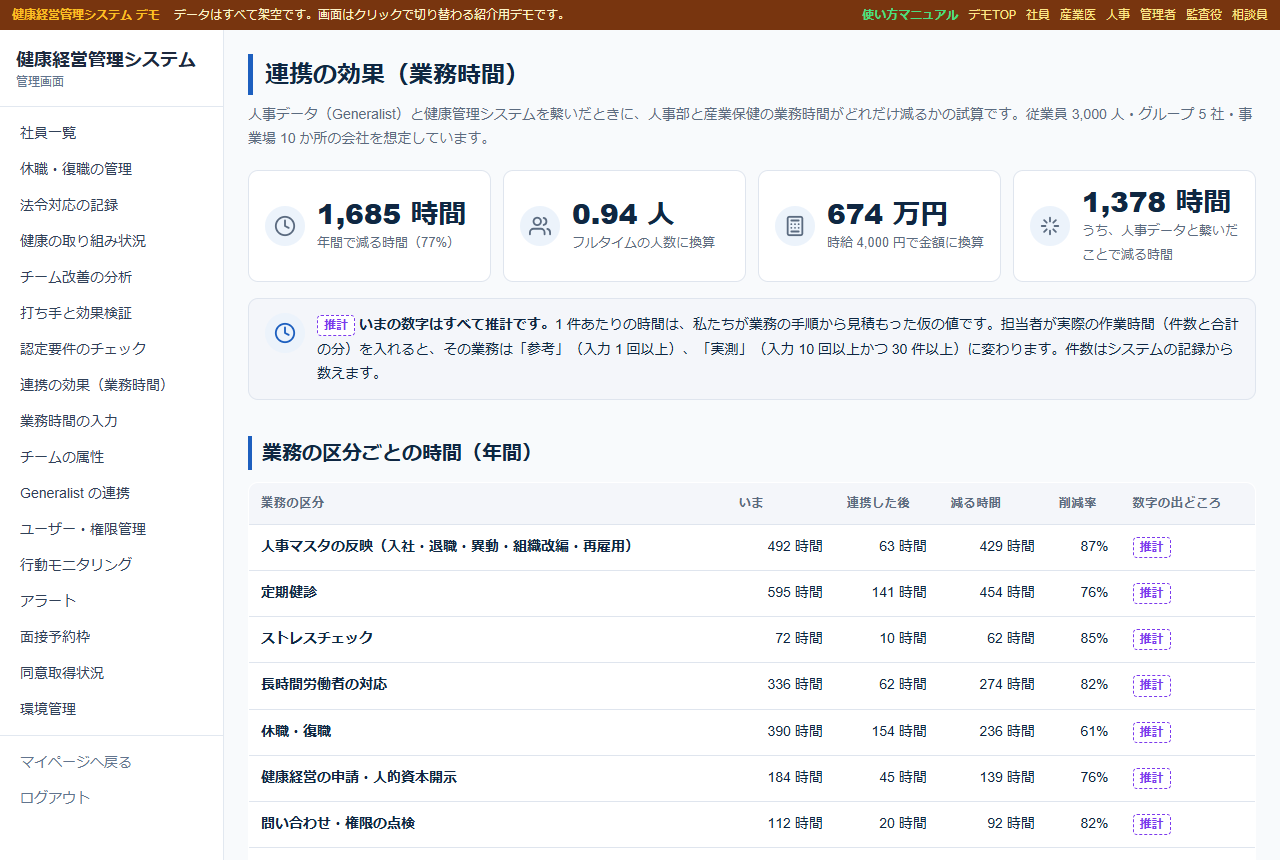
画像クリックでこの画面のデモを開けます
10業務時間を入れる
- 左メニューの「業務時間の入力」を押します
- 業務を選んで件数と時間を入れ、「入力を保存」を押します
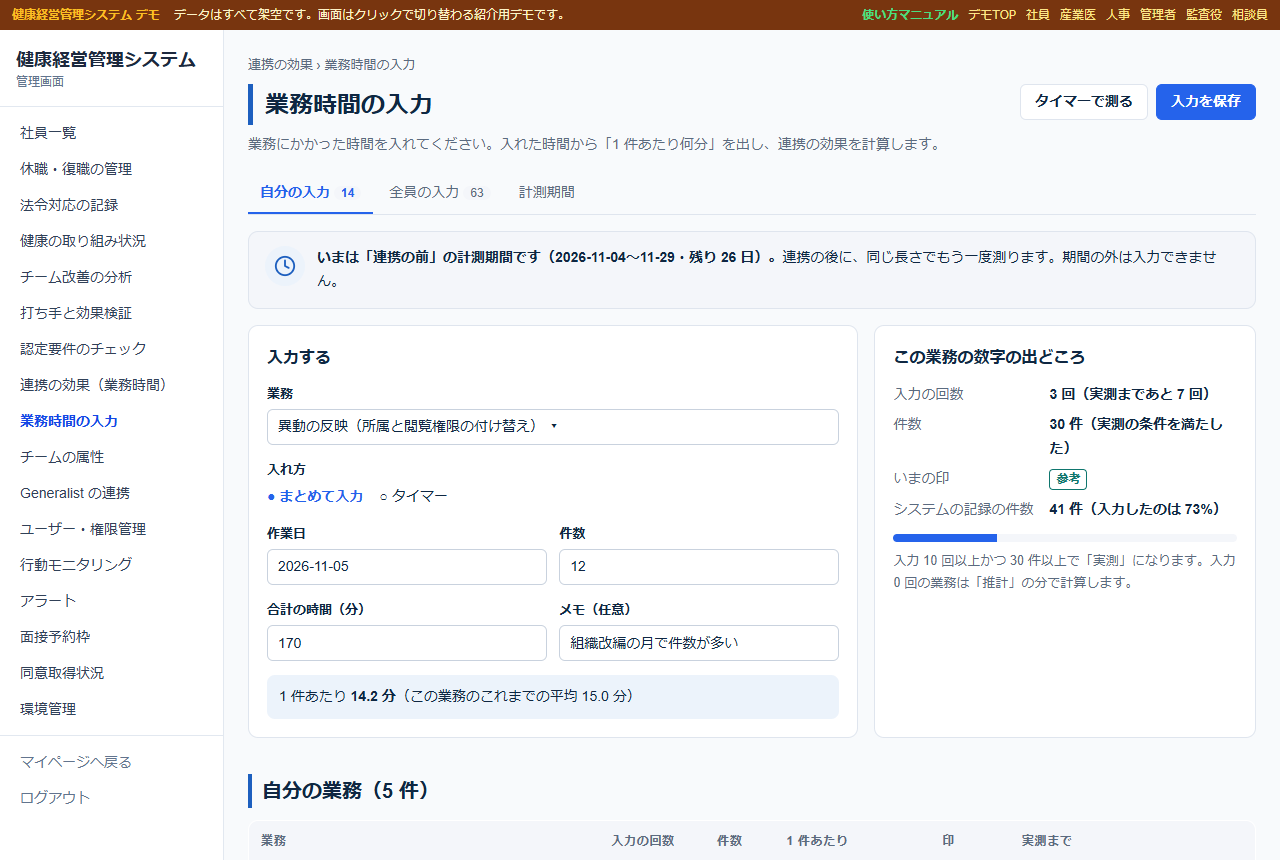
画像クリックでこの画面のデモを開けます
11チームの属性を確かめる
- 左メニューの「チームの属性」を押します
- 連携・入力・仮の印つきでチームの数字が出ます
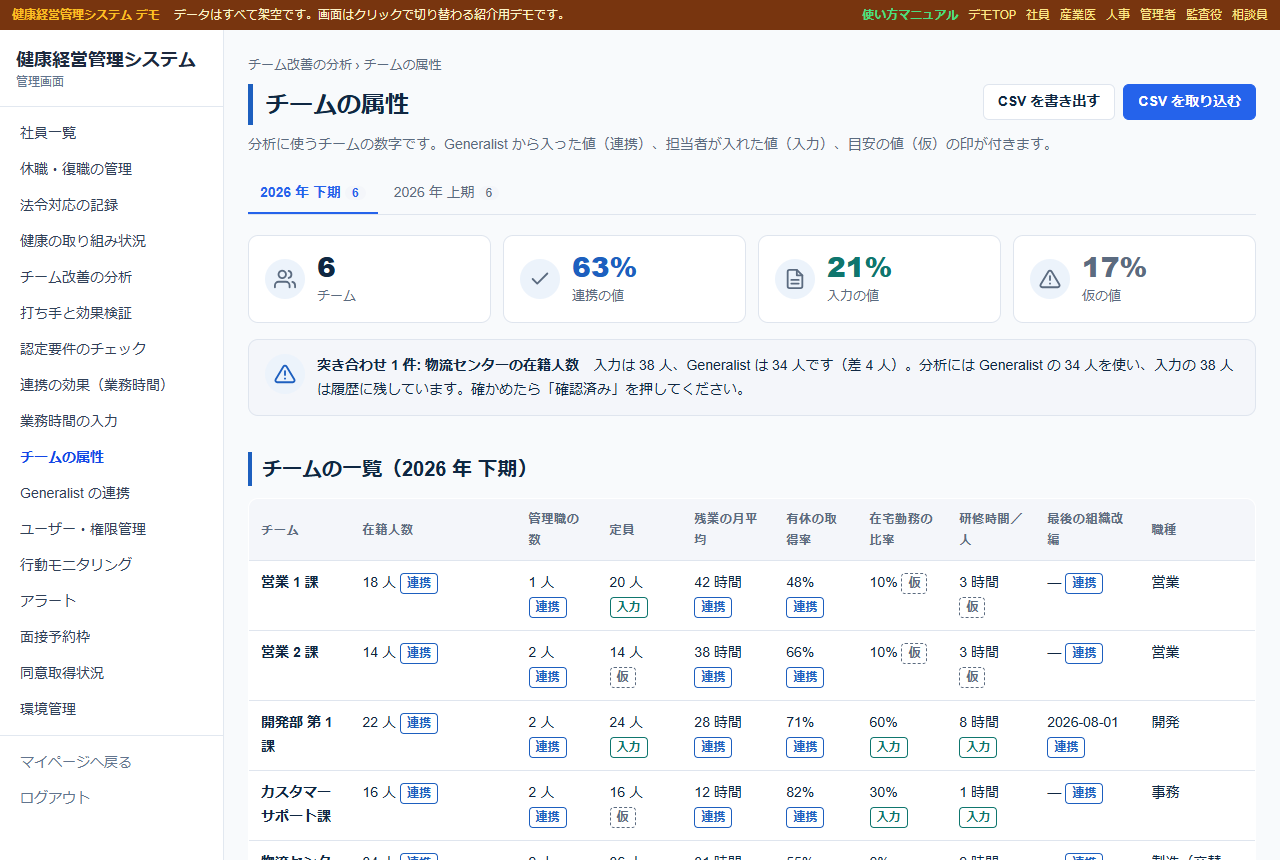
画像クリックでこの画面のデモを開けます
12連携の状態を見る
- 左メニューの「Generalist の連携」を押します
- 取り込む項目(人事評価のチーム単位の集計を含む)とつなぎ方の選び方が出ます
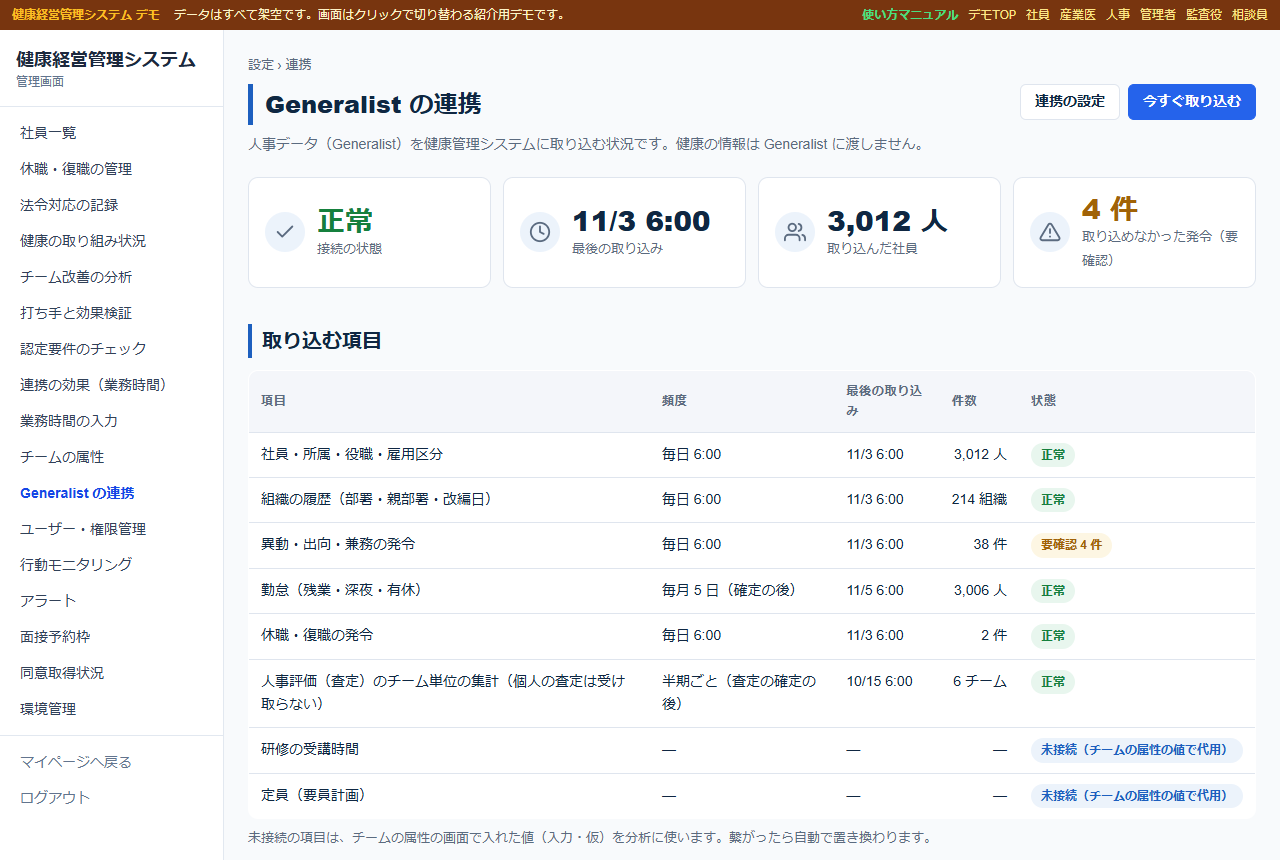
画像クリックでこの画面のデモを開けます
13個人情報の同意の状況を見る
- 左メニューの「同意取得状況」を押します
- 同意の取得済み/未取得を社員ごとに見ます
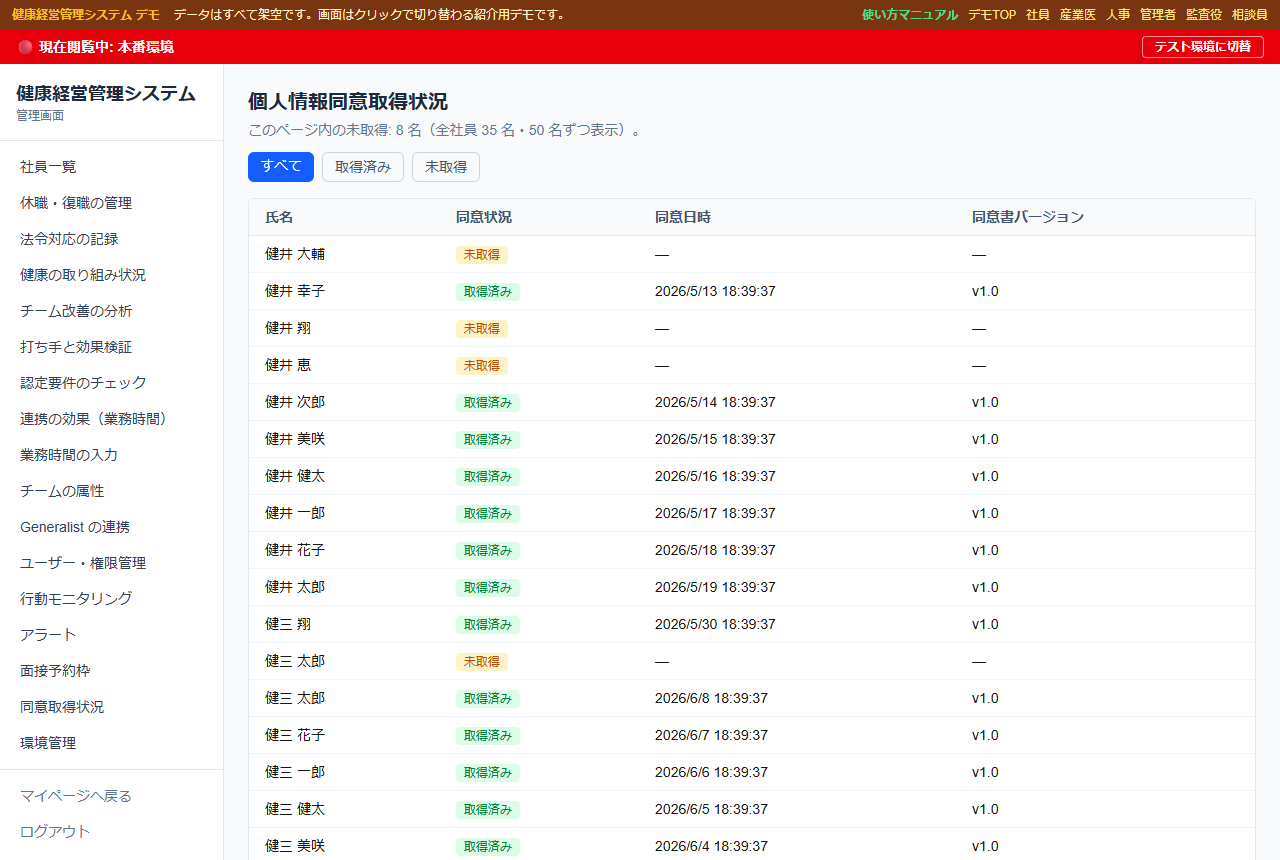
画像クリックでこの画面のデモを開けます
この立場で見られないもの
システム管理者
この立場でできること
手順
1ユーザーと権限を管理する
- デモTOPで「システム管理者」をクリックします
- ユーザーごとのロールを「付与」で変えます。付与と取り消しは監査ログに残ります
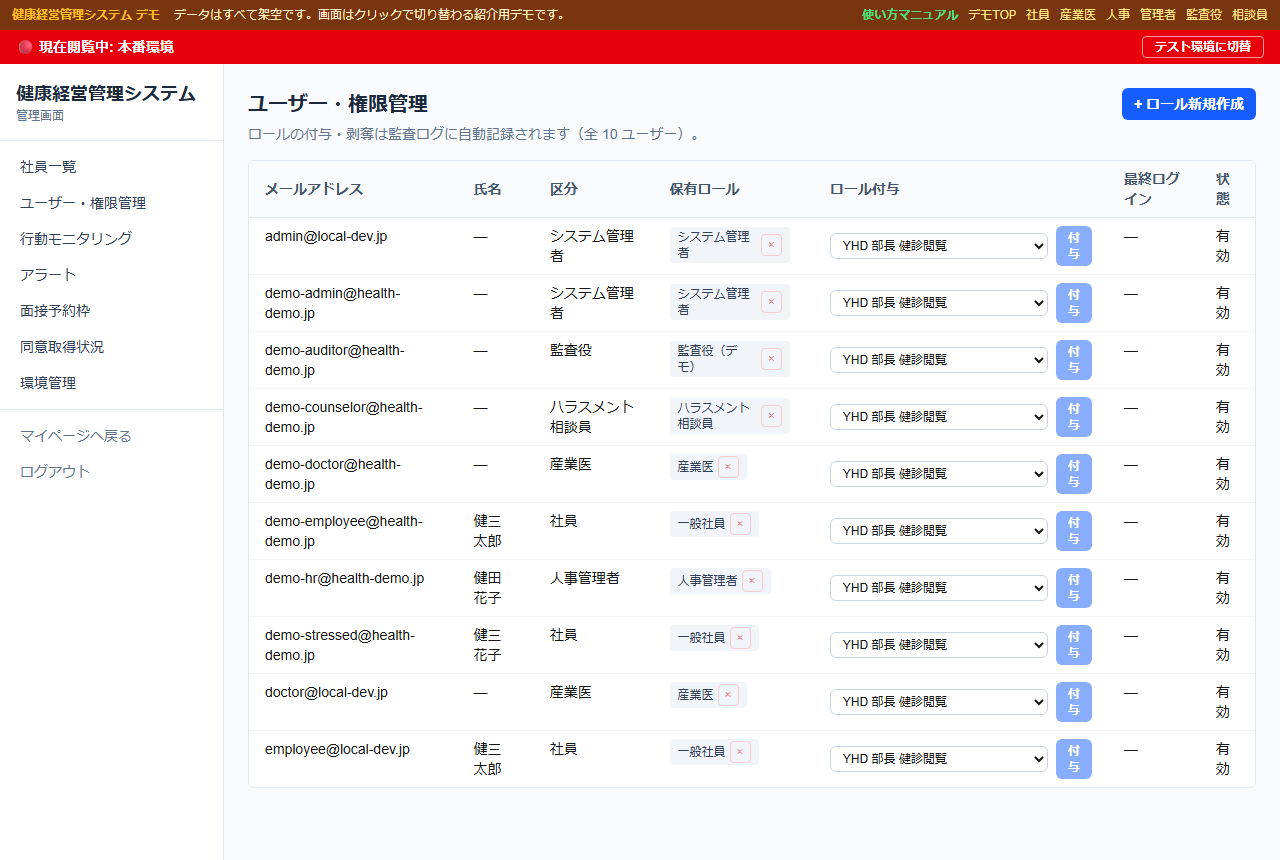
画像クリックでこの画面のデモを開けます
2ロールを作る
- 右上の「+ ロール新規作成」を押します
- 権限を選び、権限ごとに範囲・対象の会社・役職の範囲を決めます
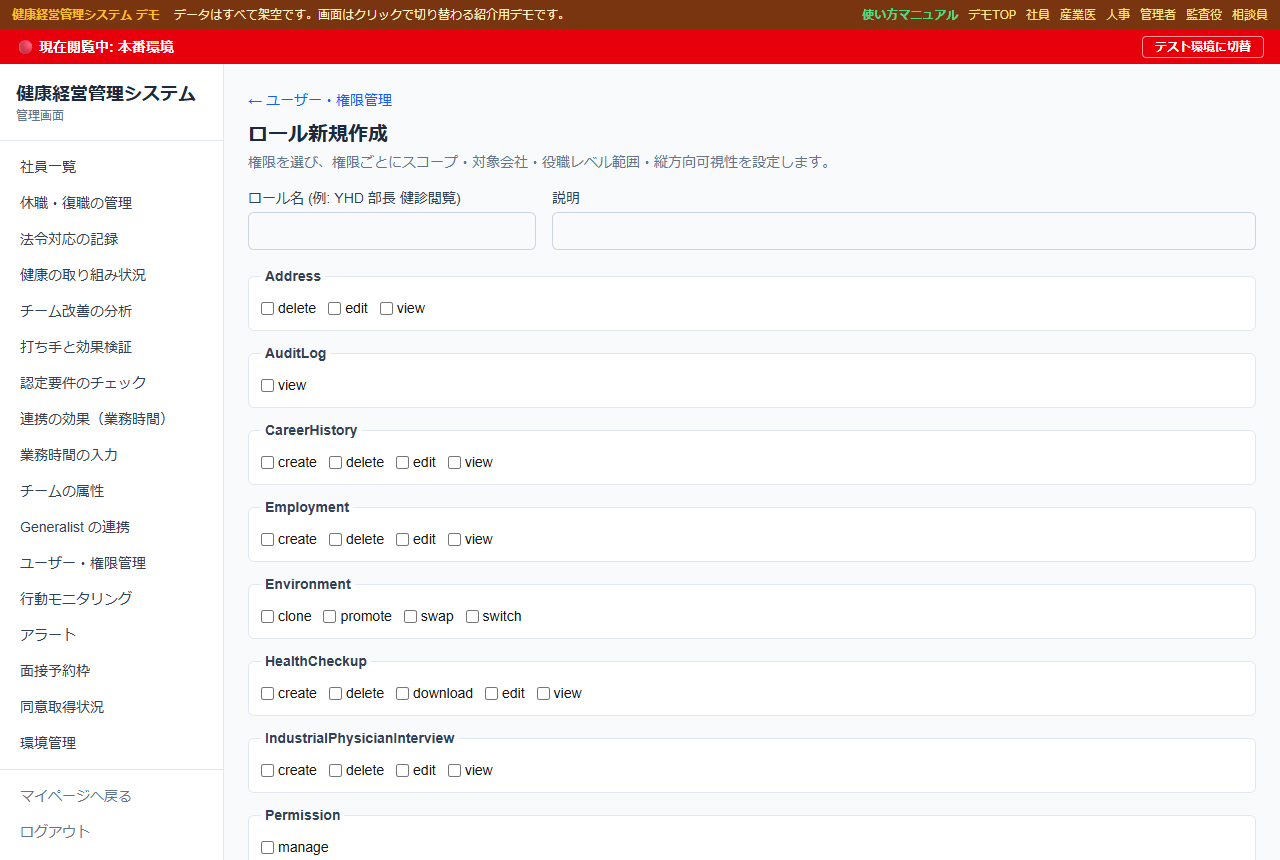
画像クリックでこの画面のデモを開けます
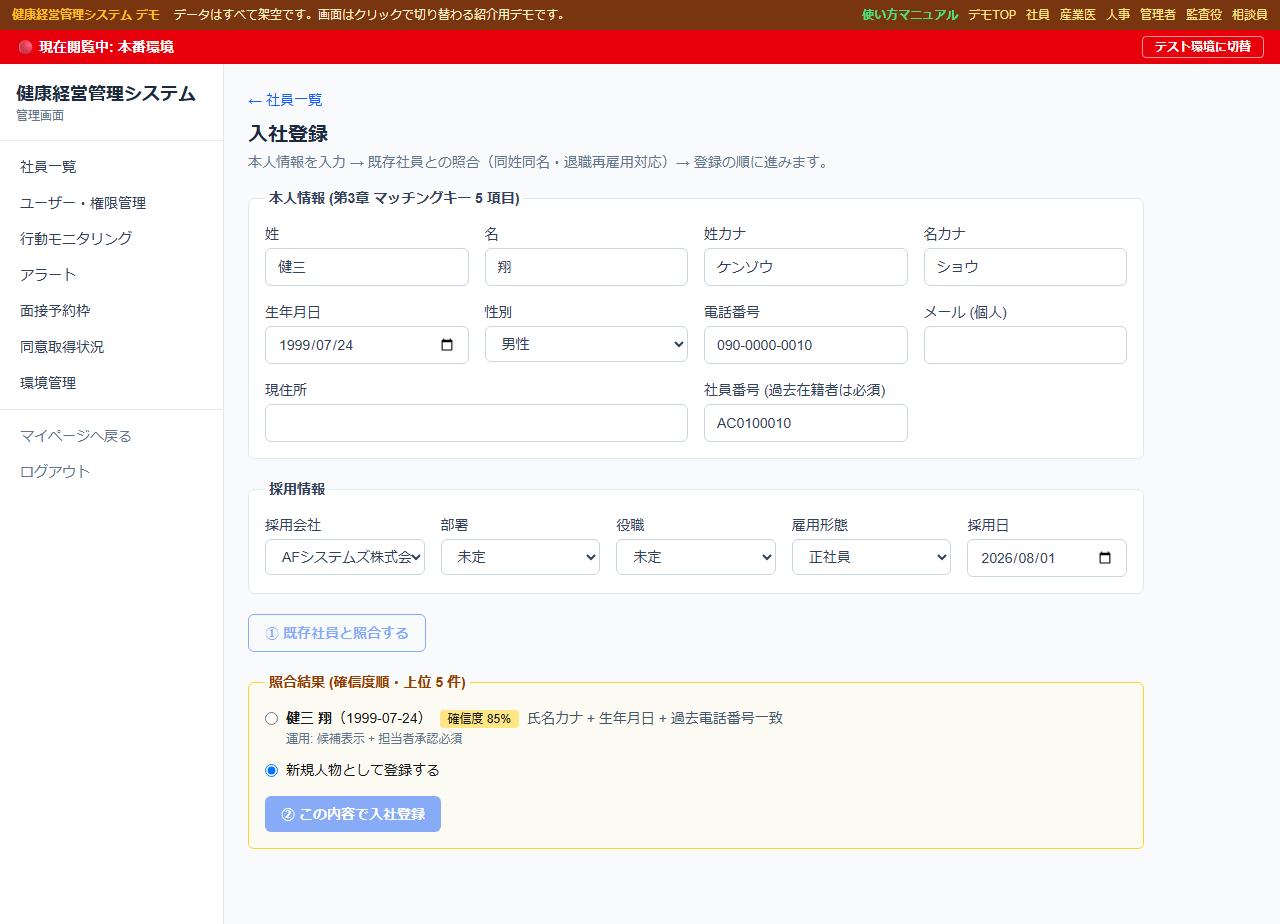
3入社登録で本人照合をする
- 左メニューの「社員一覧」→「+ 入社登録」と進みます
- 氏名カナ・生年月日・電話番号を入れて照合すると、過去に在籍した人が候補に出ます
画像クリックでこの画面のデモを開けます
この立場で見られないもの
監査役
この立場でできること
手順
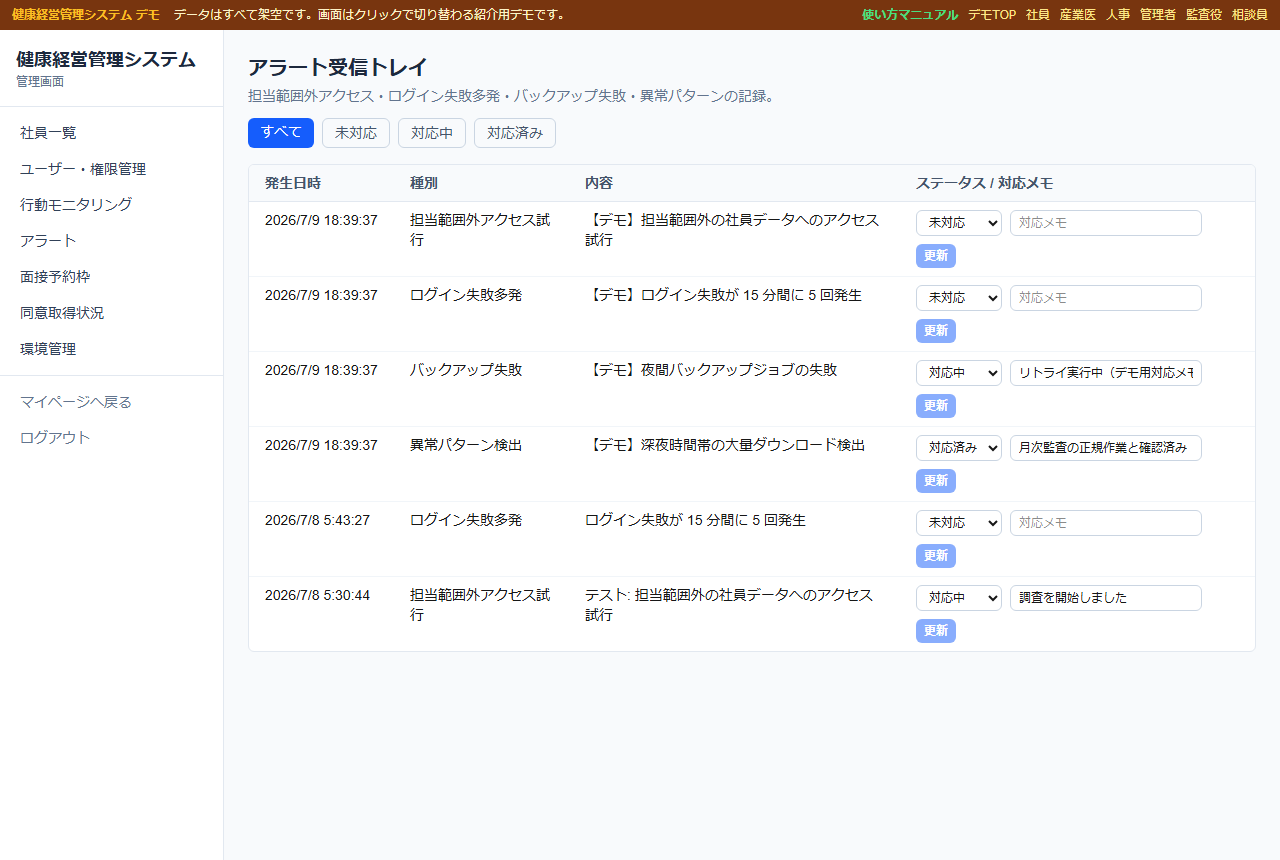
1アラート受信トレイを見る
- デモTOPで「監査役」をクリックします
- 担当範囲外へのアクセス・ログイン失敗の多発・バックアップ失敗・異常な操作の 4 種類が出ます
- 警告ごとに対応の状態(未対応/対応中/対応済み)とメモを残し、「更新」を押します
画像クリックでこの画面のデモを開けます
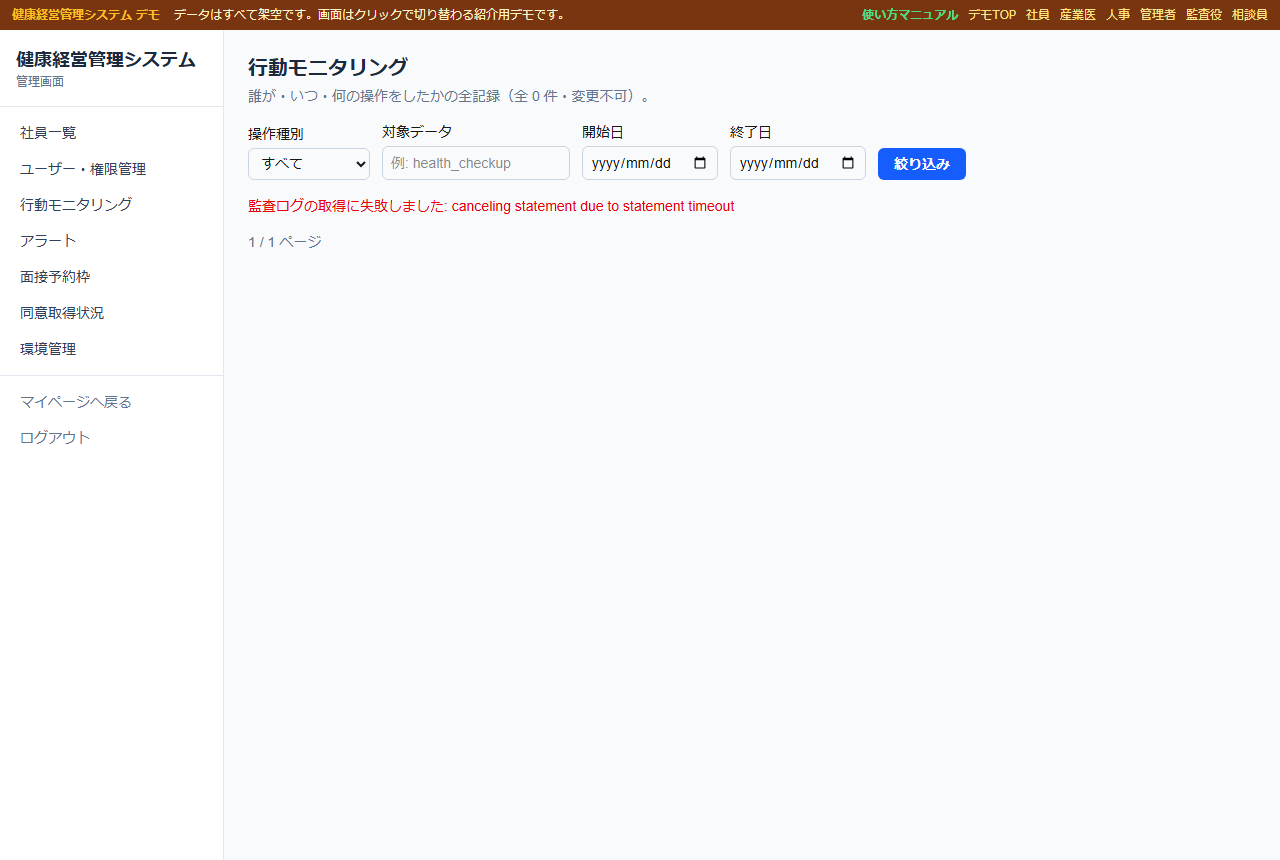
2行動モニタリングを見る
- 左メニューの「行動モニタリング」を押します
- 誰が・いつ・何の操作をしたかを、操作の種類と日付で絞り込みます
画像クリックでこの画面のデモを開けます